
WatchKit 開發指南:Watch App 的情景選單(Context Menu)
Apple Watch 的 Retina 螢幕支援 Force Touch,這項特性開啟了與內容互動的全新方式。和一般輕觸不同,Force Touch 需要施加一定的按壓力道,才能叫出與目前畫面控制器相關的「情景選單」。
情景選單是可選的。它的用途是展示與當前畫面相關的操作,下圖示範了不同操作數量下的呈現方式。
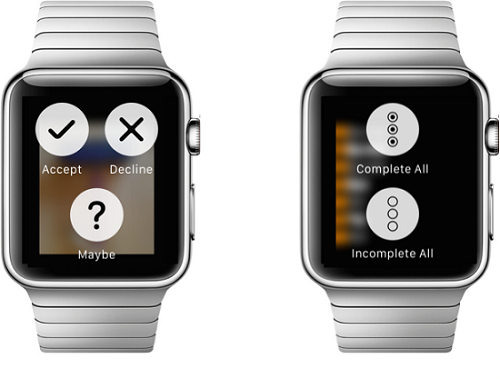
情景選單最多可展示 4 項操作,每一項由一個標題與一張圖片組成。點擊某張圖片即執行對應操作;點擊畫面其他任何位置則關閉選單。
設計選單項目
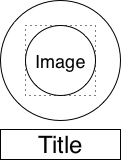
每個選單項目由一個可點擊區域與一個標題構成。可點擊區域由純色背景加上你提供的圖片組成,而這張圖片必須是「範本圖片」(template image):它的 alpha 通道決定了實際繪製在純色背景上的圖形。範本圖片不透明的部分會在背景上顯示為黑色,而半透明部分則能透出背景顏色。
下圖展示了選單項目中圖片與標題的佈局關係。你提供的範本圖片實際上應該比背景略小一些;關於圖片尺寸的細節與製作指引,請參考 Apple Watch Human Interface Guidelines。
圖:選單項目佈局
為界面控制器加上情景選單
情景選單可以用程式碼配置,也可以在設計階段就設定好。要注意兩者的差異:加進 storyboard 的選單項目是常駐的,執行期無法移除;而用程式碼加上去的項目則可以移除。相關操作都透過 WKInterfaceController 的類別方法完成。
重要:不論是在 storyboard 中定義、用程式碼加入,或兩者混用,情景選單的項目總數都不能超過 4 個。
在設計階段建立情景選單的步驟:
- 打開 storyboard 檔案。
- 從工具庫拖一個選單項目到界面控制器的場景中。初始選單會帶有一個選單項目。
- 最多再從庫中拖 3 個選單項目進來。你也可以直接用選單的 Attributes 檢查器設定項目數量;用這種方式加入的項目無法移除。
- 逐一透過 Attributes 檢查器指定每個項目的標題與圖片,這兩者都是必填。
- 在界面控制器的類別中,把每個選單項目連到對應的 action,方法簽名如下:
- (IBAction)doMenuItemAction
若要在執行期動態加入項目,可呼叫界面控制器的 addMenuItemWithImage:title:action: 或 addMenuItemWithImageNamed:title:action:。這些項目會附加在 storyboard 所指定的選單之後,並持續存在,直到你明確將它們移除,或界面控制器解除設定為止。
使用者點擊項目時,WatchKit 會呼叫界面控制器中對應的 action 方法,你要在方法實作裡完成使用者要求的操作。如果這個操作需要依賴某些狀態資訊,就得自己把狀態保存在界面控制器中。舉例來說,若某個動作取決於表格中目前被選取的那一列,那麼界面控制器就必須維護一個變數來追蹤目前選取列。