
把iPhone換上Vista風:Vista Perfection 2.0主題實作教學
這幾天網路上最紅的主題莫過於 Vista Perfection 2.0,國外各大論壇與部落格都在轉載。裝完之後桌面確實有模有樣,頗有幾分 Windows Vista 的味道,但也因為它同時動到桌面排版、圖示與狀態列,安裝步驟比一般主題包來得繁瑣。下面把整個流程拆開來說明。
Vista Perfection 2.0 主題包下載點
事前準備:三款美化工具
正式開始之前,請先安裝 Categories、SummerBoard 與 Customize 這三個工具。三者分工不同:Categories 負責桌面資料夾與圖示分類,SummerBoard 承擔主題套用,Customize 則處理細節微調。搭配起來才有辦法把 iPhone 的觀感徹底翻新。
第一步:用 Categories 建立六個資料夾
把主題包解壓後,你會看到一個名為「Categories Icons」的資料夾,裡頭的圖示請全數複製到 Applications/Categories/Icons 底下。
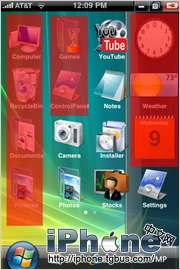
接著啟動 Categories,依序建立 Computer、RecycleBin、Documents、ControlPanel、Pictures、Games 共六個資料夾,排列順序請比照下圖。
特別提醒:這時候先不要往新建的資料夾裡塞任何程式圖示,順序錯了後面很難救。
圖1
點擊查看大圖
第二步:讓 SummerBoard 接手主題
接著把 VistaPerfection2.0 資料夾裡的圖示全數丟進 SummerBoard 對應的目錄,做法和一般主題包相同,但有兩個細節必須注意:
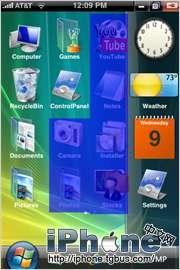
其一,「時鐘」、「天氣」、「日曆」這三個圖示尺寸特殊,一定要放在最右邊那一列,否則會擠壞整個桌面版型(如上圖)。其二,「Youtube」、「記事本」等內建程式,為了視覺整齊,建議照圖2的順序排。
圖2
點擊查看大圖
最後別忘了在 SummerBoard 的設定裡把「Theme Status Bar」、「Theme Icon」、「Theme Dock」三項全部開啟,並關掉「Dim Wallpaper」。做到這裡,你的 Vista 風桌面已經完成一半了。
- 上一篇文章: 三步做出更大聲不破音的 iPhone 鈴聲
- 下一篇文章: 不求人:用iTunes把喜歡的歌變成專屬鈴聲