
iOS 8 刷回 iOS 7.1.1 的完整降級流程
編輯:iOS 8 教學
WWDC 2014 之後,iOS 8 測試版開放下載。測試版畢竟不是正式版,功能不穩、bug 偏多是常態,對一般使用者來說降級往往是比較實際的選擇。以下整理降回 iOS 7.1.1 的流程。
注意:此方式需進入 DFU 模式或恢復模式,會清除裝置上的所有資料,請務必先完成備份。
降級步驟
一、進入 DFU 模式:打開 iTunes 並先解除裝置與電腦的連接。長按【Home 鍵】+【電源鍵】8 秒強制關機;關機後長按【Home】鍵 8 秒,再用 USB 線接上電腦。另一種做法是先按電源鍵 3 秒,接著同時按住電源鍵與 Home 鍵,到第 10 秒放開電源鍵但持續按住 Home 鍵,直到電腦識別出 DFU 狀態的 USB 裝置,iTunes 會自動或手動啟動。
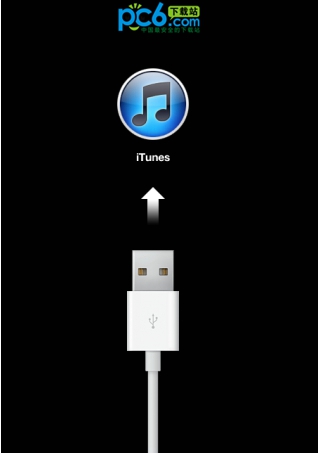
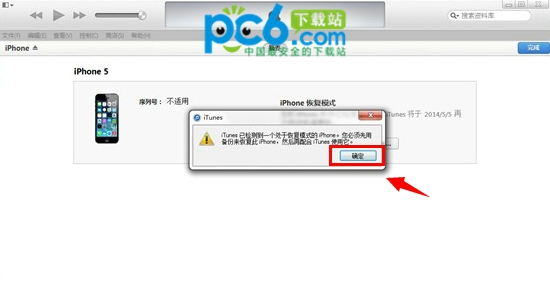
二、iTunes 偵測到等待恢復的裝置,點擊「確定」。
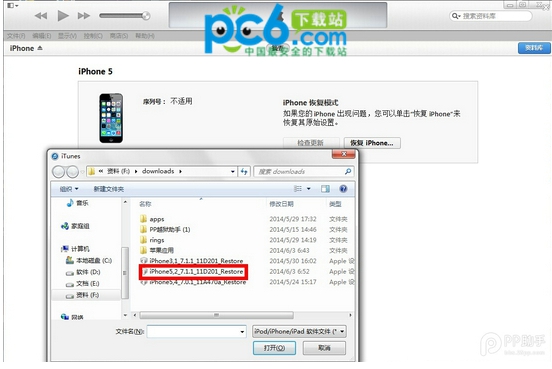
三、按住 shift 鍵並點擊「恢復」,選擇 iOS 7.1.1 固件。
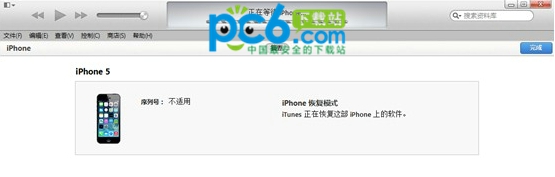
四、裝置開始重刷,還原為全新系統。
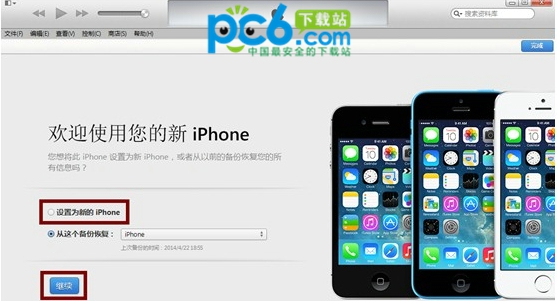
五、完成後在 iTunes 點選「設定為新的裝置」。
關鍵前提:降級能否成功,取決於蘋果是否仍開放該版本的簽名驗證。一旦停止簽名,指定舊固件會在驗證階段失敗,此時只能改刷仍開放的版本。因此想降級的人通常得抓時間。
- 上一篇文章: iOS 8 Beta3 天氣App 的幾個細節調整
- 下一篇文章: iOS 8 的 Siri 會跟你聊下去了:更聰明的人機對話