
動手做 PXL 安裝包(上):用 WinSCP 配好 zip 壓縮環境
編輯:iOS 相關教學
自己做 PXL 安裝包最大的好處是權限可控——很多人「裝完沒圖標」其實就是權限沒設對。這一篇先把 iPhone 端的壓縮環境準備好,下一篇再談描述文件與打包。
準備工作
· 已安裝 BSD 與 OpenSSH 的 iPhone
· 一個可用的 Wi-Fi 環境
· 一台電腦
步驟一:連上 iPhone
讓 iPhone 接入 Wi-Fi,在設置裡查到它的 IP 地址。
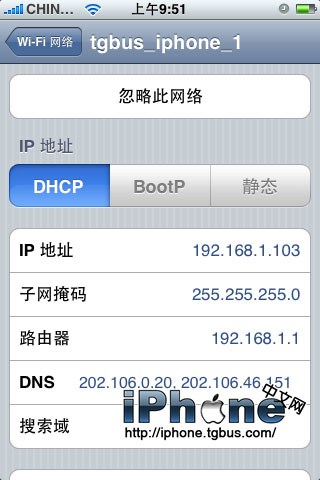
運行 WinSCP,按圖輸入剛才獲得的 IP。
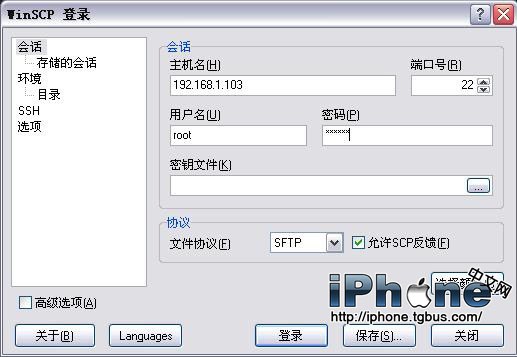
用戶名:root 密碼:alpine
步驟二:放入 zip 工具
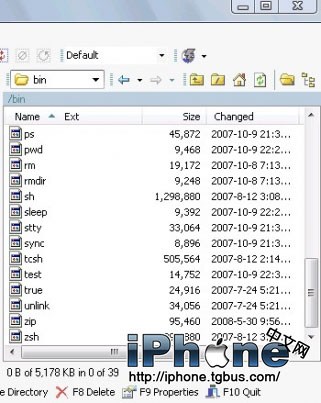
登入後,把附件提供的 zip 文件複製到 iPhone 的 /bin 目錄,並把權限改為 0755。
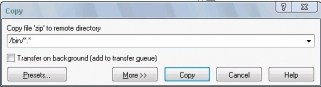
點擊 MORE 進入權限設置。
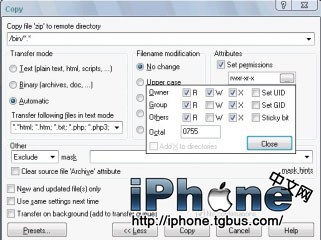
再按 COPY,這樣 zip 就以 0755 屬性拷貝進 /bin 了。
步驟三:給 WinSCP 添加壓縮命令
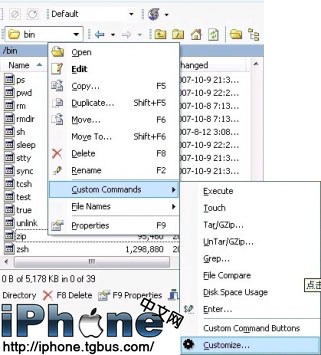
在文件上點右鍵,選擇 custom command → customize。
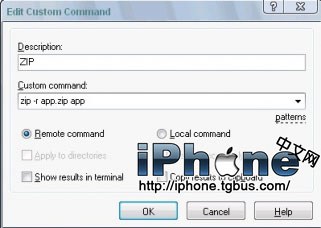
進入後選左側的 commands,點 ADD,在彈出的窗口中填入壓縮命令。
步驟四:準備 app 文件夾
把準備好的文件解壓出來,將文件夾重命名為 app,用 WinSCP 導入 iPhone。
關鍵:app 文件夾及其裡面的文件權限都要改為 0755,這一步非常重要。
步驟五:在 iPhone 端壓縮
單擊 iPhone 內的 app 文件夾,右鍵選擇 custom commands → ZIP(就是剛才添加的那條命令)。
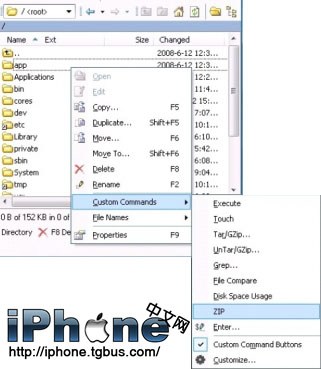
彈出確認信息,點 OK。這樣就得到一個名為 app.zip 的壓縮文件,而且它的權限是 0755——這正是關鍵所在,能避免裝進手機後出現沒有圖標等問題。
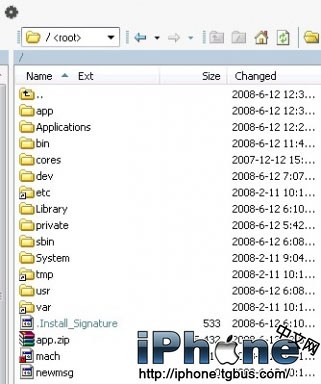
把 app.zip 拷貝出來備用。

之所以繞這麼一圈在 iPhone 端打包,而不是在電腦上壓好再傳,就是為了讓壓縮產物的權限天生正確。下一篇會講 PxlPkg.plist 的撰寫與最終打包。
- 上一篇文章: 動手做 PXL 安裝包(下):寫 PxlPkg.plist 並打包
- 下一篇文章: Customize 2.0 可替換素材完整清單