
動手做 PXL 安裝包(下):寫 PxlPkg.plist 並打包
上一篇講完了環境準備與 zip 工具的配置,這一篇進入正題:怎麼寫 PXL 的描述文件,以及怎麼把文件夾打包成能直接安裝的 .pxl。
準備工作
所需軟件:iBus 2.0、Cygwin
先安裝 Cygwin,然後在它的安裝目錄下新建一個 pxl 文件夾,把要打包的軟件的 app 文件夾複製進去。
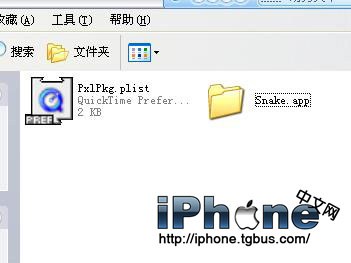
PxlPkg.plist 的內容
文件夾裡的 PxlPkg.plist 就是整個包的描述文件,照下面結構填寫,只需改紅色標註的部分:
<?xml version="1.0" encoding="UTF-8"?>
<!DOCTYPE plist PUBLIC "-//Apple Computer//DTD PLIST 1.0//EN"
"https://www.apple.com/DTDs/PropertyList-1.0.dtd">
<plist version="1.0">
<dict>
<key>CFBundleIdentifier</key>
<string>com.webcy.iFlip</string> → com.作者名.程序名
<key>RDPxlPackageFiles</key>
<array>
<dict>
<key>destination</key>
<string>/Applications/iFlip.app</string> → 程序的安裝路徑
<key>overwrite</key>
<true/>
<key>permanent</key>
<false/>
<key>source</key>
<string>app</string>
</dict>
</array>
<key>RDPxlPackageDesc</key>
<string>dictionary app for iphone</string> → 程序描述
<key>RDPxlPackageURL</key>
<string>https://dev.tgbus.com</string> → 相關網站
<key>RDPxlPackageFormat</key>
<integer>1</integer>
<key>RDPxlPackageIcon</key>
<string>app/icon.png</string> → 圖標路徑
<key>RDPxlPackageName</key>
<string>iFlip</string> → 程序名稱
<key>RDPxlPackageVersion</key>
<string>0.3</string> → 版本信息
<key>RDPxlPackagerName</key>
<string>extremis</string>
<key>RDPxlPackagerContact</key>
<string>abc@qq.com</string> → 作者聯繫方式
</dict>
</plist>
要特別注意 destination 是安裝目標路徑,source 是相對於 pxl 文件夾內的來源(此處為 app),兩者對應關係寫錯會導致安裝後找不到文件。
打包
改好後運行 Cygwin,在對話框中依次輸入:
cd /pxl
chmod -R 755 ./ *
zip -r /文件名.pxl ./ *
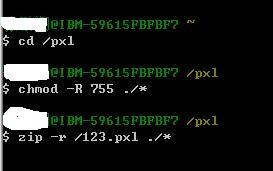
回車執行後,就能在 Cygwin 的安裝目錄下找到生成的 PXL 文件。
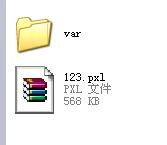
最後用 iBus 安裝這個 PXL 即可。
這裡的 chmod -R 755 不能省,權限沒設對的話裝進手機會出現圖標缺失等問題——這一點和上一篇在 iPhone 端直接改權限的思路是一致的,只是提前到打包階段處理更省事。