
把 2.0.2 固件降回 1.1.4 的簡便做法
不少 iPhone 2G 用戶升級後想退回 1.1.4 固件,以下整理出可用的做法。
首先請下載這些必備工具:
iTunes 7.6.3.4 下載地址 iTunes 7.5 下載地址 iPhone 2.0_5A345 固件下載地址
iPhone 1.1.4_4A102 固件下載地址 iBrickr v0.91 中文版下載地址 ZiPhone 3.0 下載地址
1. 如果你目前裝的是 iTunes 7.7,請先把它移除並依提示重啟電腦。正確的卸載步驟是:到控制台的「新增或移除程式」卸掉 iTunes,重啟後進入「我的文件」→「我的音樂」,把 iTunes 資料夾刪掉。
原理很簡單:iTunes 安裝時會在「我的音樂」中產生一個 iTunes 資料夾,裡面有「播放清單」檔案。高版本留下的這個檔案不刪掉,低版本就裝不上去。
2. 移除 iTunes 7.7 後,安裝 iTunes 7.6.3.4。
3. 裝好後開始降級:讓 iPhone 進入 DFU 模式,按住 Shift 點擊 iTunes 的「恢復」,選擇 5A345 固件開始(如圖)。
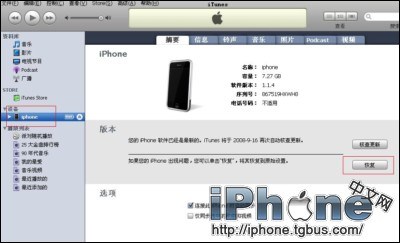
圖片看不清可點擊看大圖
進入 DFU 模式的正確方式:把 iPhone 連上電腦並打開 iTunes,先關機,然後同時按住 Home 鍵與電源鍵,心裡默數 10 秒後放開電源鍵,但 Home 鍵還要繼續按住,直到 iTunes 提示偵測到一隻處於恢復模式的 iPhone。此時 iPhone 螢幕會顯示連接 iTunes 的圖示。注意:如果畫面出現 USB 接頭指向 iTunes 的圖案,代表你進的是恢復模式而非 DFU;真正的 DFU 模式螢幕是全黑的。
4. 從 2.0.2 降到 5A345 成功後,再次移除 iTunes 7.6.3.4 並安裝 iTunes 7.5,用同樣方式進入 DFU 模式降到 1.1.4(若過程中出現未知錯誤 20,那是因為你進了恢復模式而非 DFU)。降到大約一半時會出現 1015 錯誤,這時用 iBrickr 跳出恢復模式。
5. 若 iBrickr 跳出後 iPhone 變成紅色,代表 1.1.4 已刷好,等它自行重啟即可;若破解後沒訊號,重新破解一次就行。如果 iBrickr 變成綠色,就得讓 iPhone 再進一次 DFU 模式重刷。
整個過程需要一些時間,請耐心等待。
- 上一篇文章: 手把手教你用 iTunes 管理多媒體資料
- 下一篇文章: iPhone 必備的三大軟體管理工具