
iFile 怎麼裝、怎麼用:從安裝到進階操作全解
準備工作:iPad(或 iPhone)已越獄,桌面有 Cydia。
以下以 iPhone 為例,iPad 做法相同。
iFile 檔案管理工具下載處:https://www.downcc.com/soft/info/19042.html
一、安裝
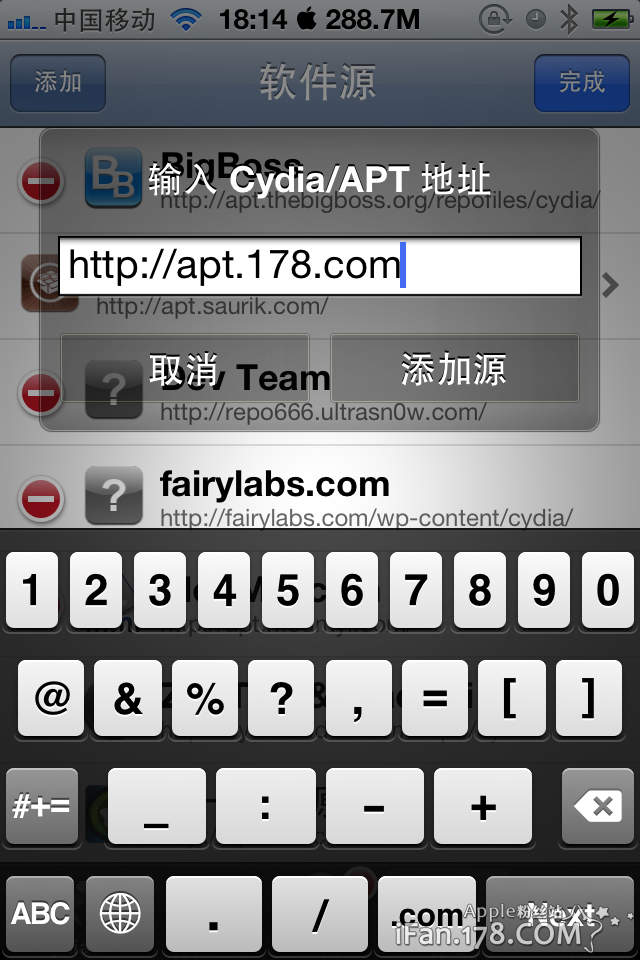
1、新增來源:https://apt.178.com
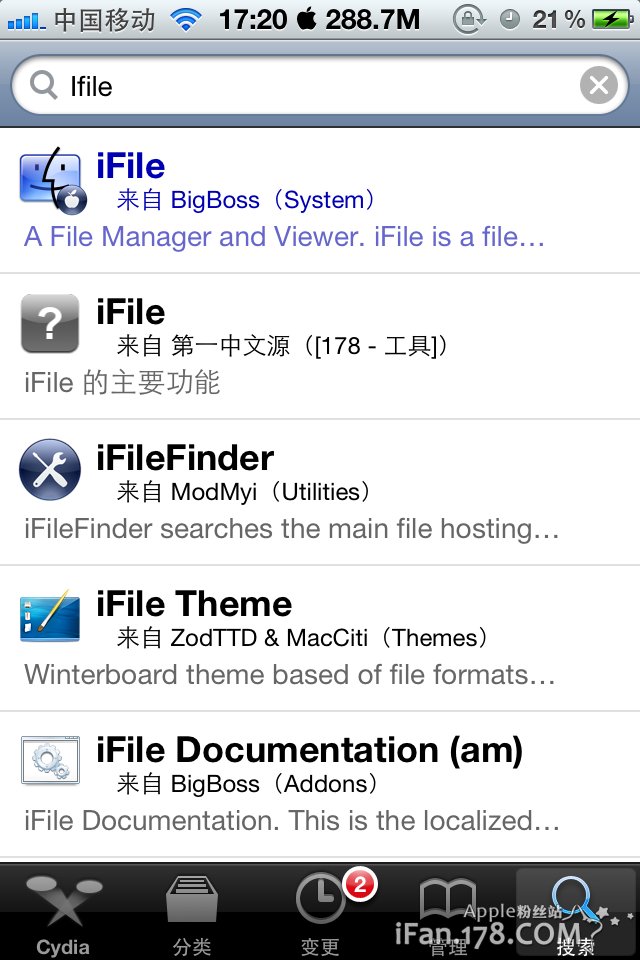
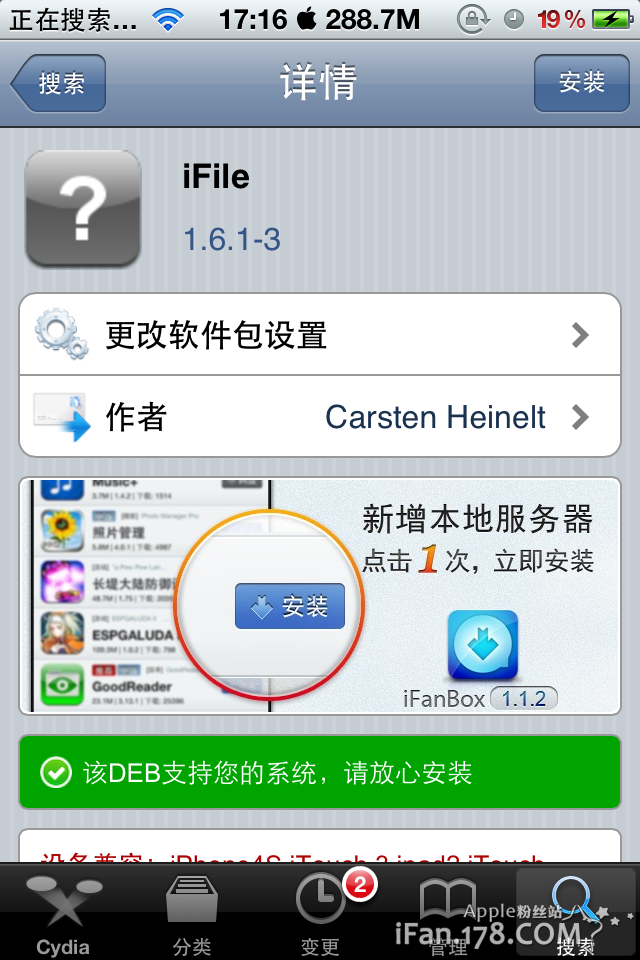
2、開啟 Cydia 搜尋 ifile,點安裝。
二、基本認識
1、進入 iFile。
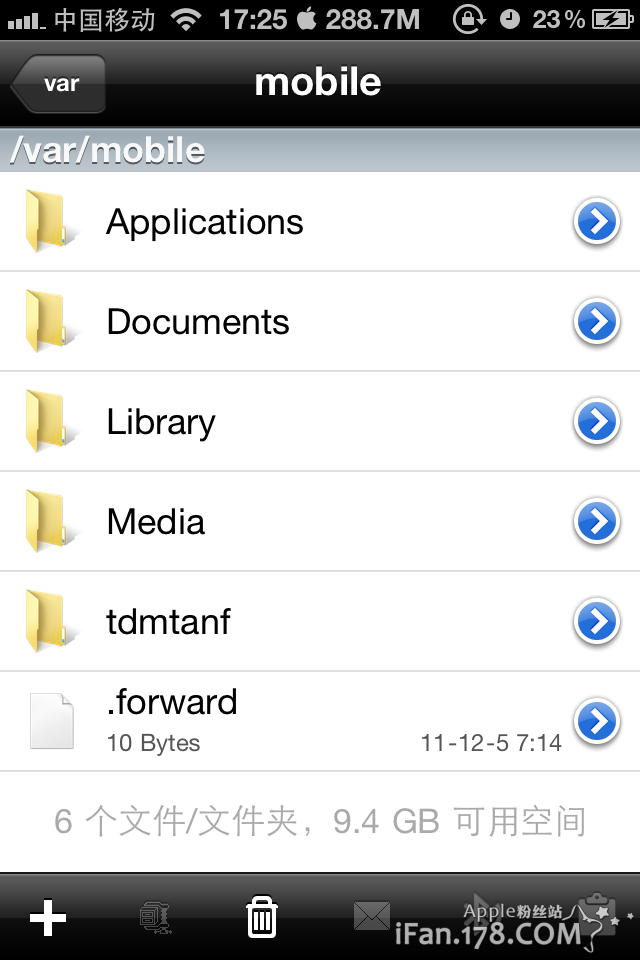
2、最下方是主工具列。
3、進入設定。
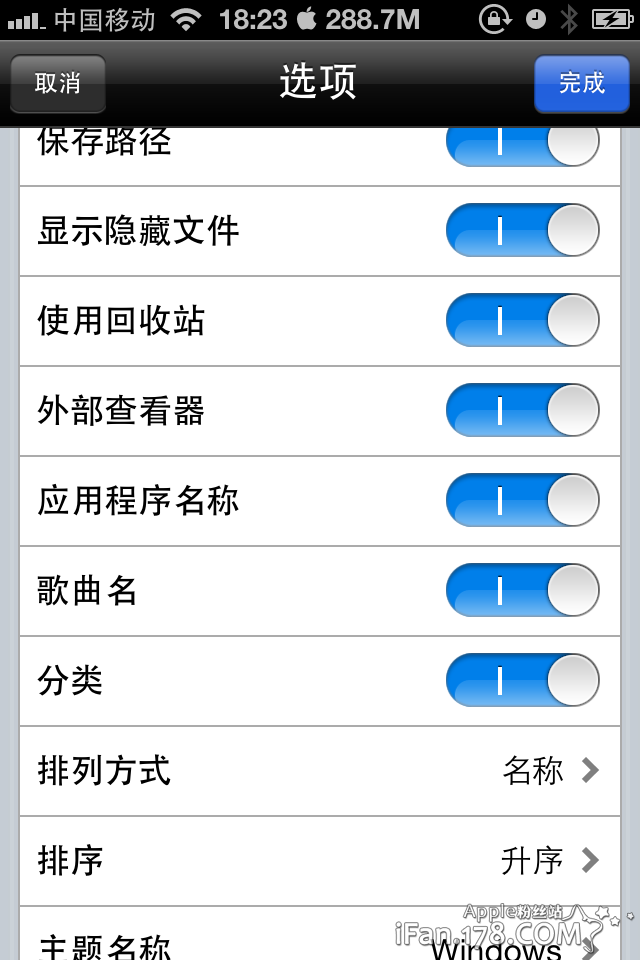
建議比照此處的設定。
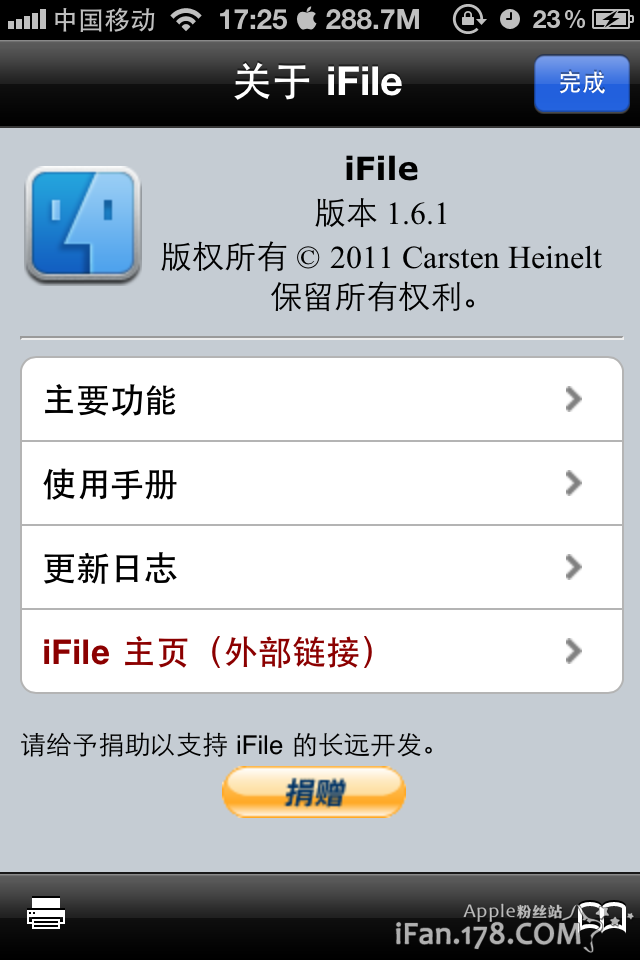
3、關於頁面。
三、進階玩法
1. 複製、剪下與貼上
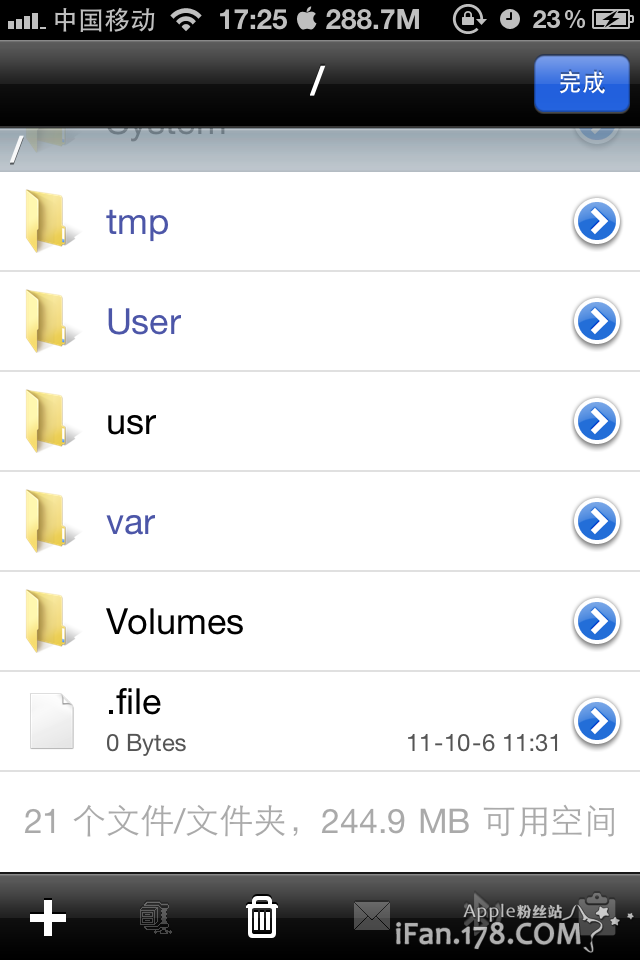
(1) 點左上角按鈕一路返回,直到不再出現按鈕就是根目錄。
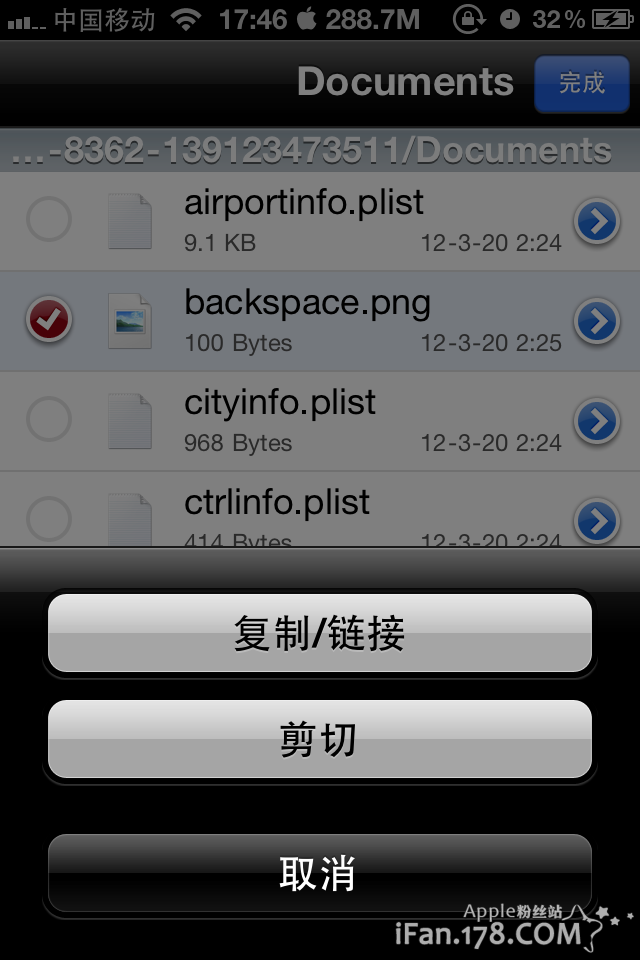
(2) 點進目標資料夾、找到檔案,按右上角「編輯」,再按工具列最右側按鈕,選複製或剪下。
(3) 按完成,前往要貼上的路徑,再按「編輯」。
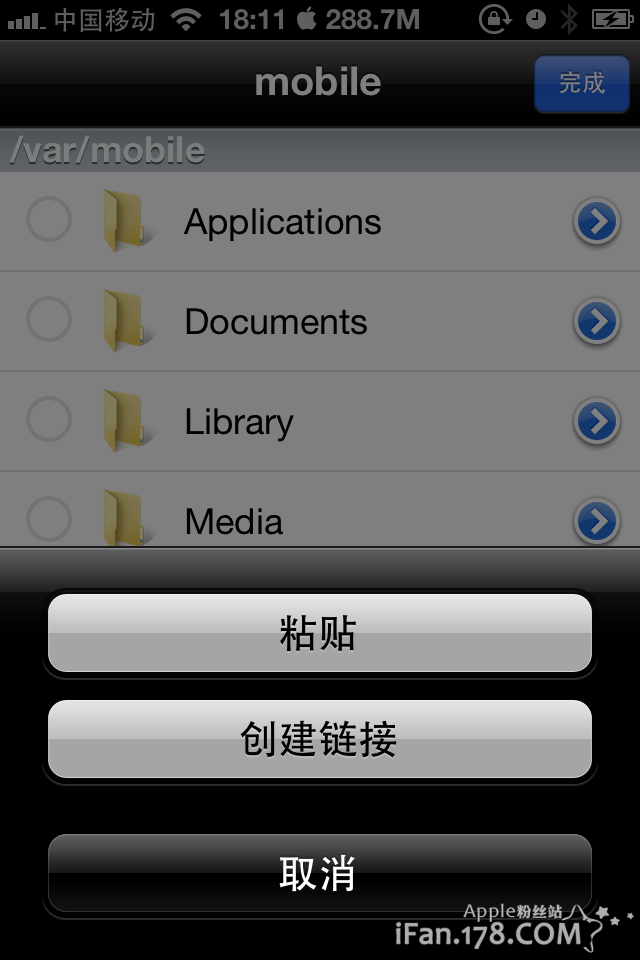
(4) 貼上後的畫面。
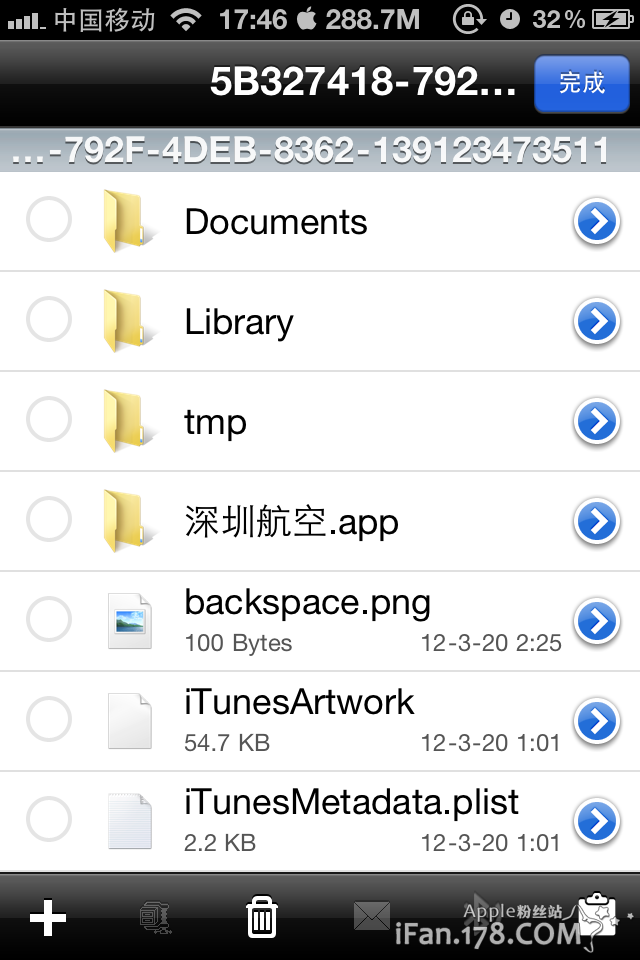
(5) 也可以直接用郵件寄出:編輯 → 選檔 → 點工具列的郵件圖示。

2. 解壓與壓縮
(1) 找到要壓縮的檔案。
(2) 點編輯 → 選檔 → 點工具列第二個圖示 → 壓縮。
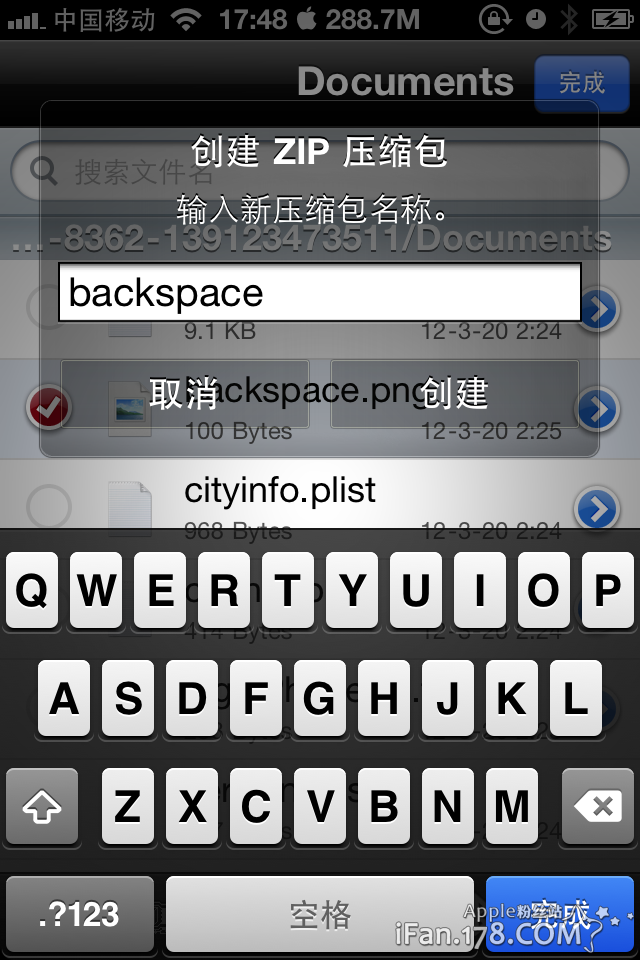
(3) 解壓方式相同,支援 zip 與 rar。
3. 搜尋
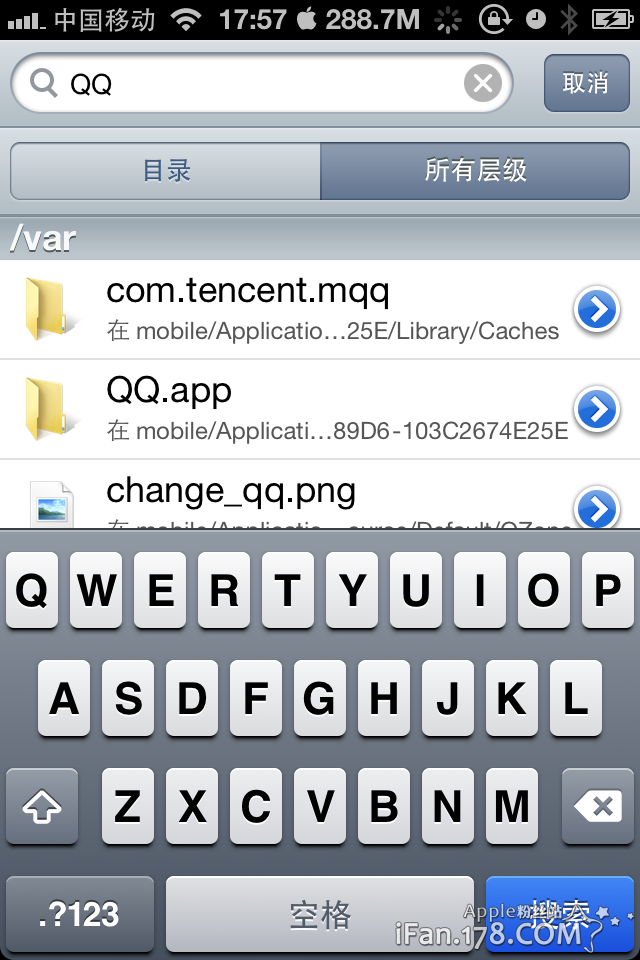
(1) 介面上方有搜尋欄,點擊輸入關鍵字,可選擇只搜當前資料夾或整個路徑。
(2) 搜尋結果。
4. 用 Wi-Fi 與電腦互傳檔案
(1) 點工具列的 Wi-Fi 圖示。
(2) 進入後會自動給出一個 IP。
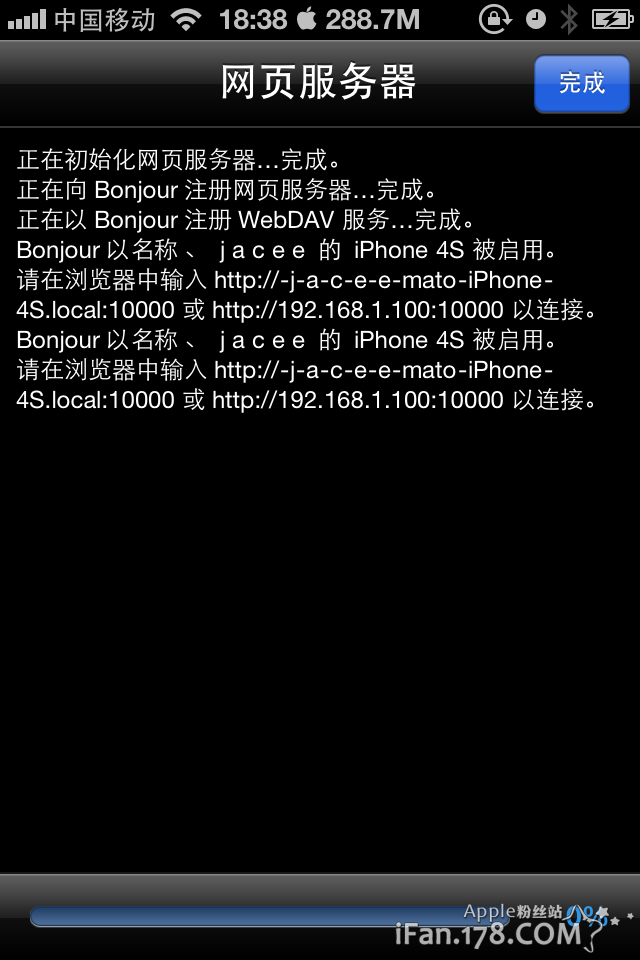
(3) 在電腦或 Mac 的瀏覽器(以下以 IE 為例)輸入這個 IP。
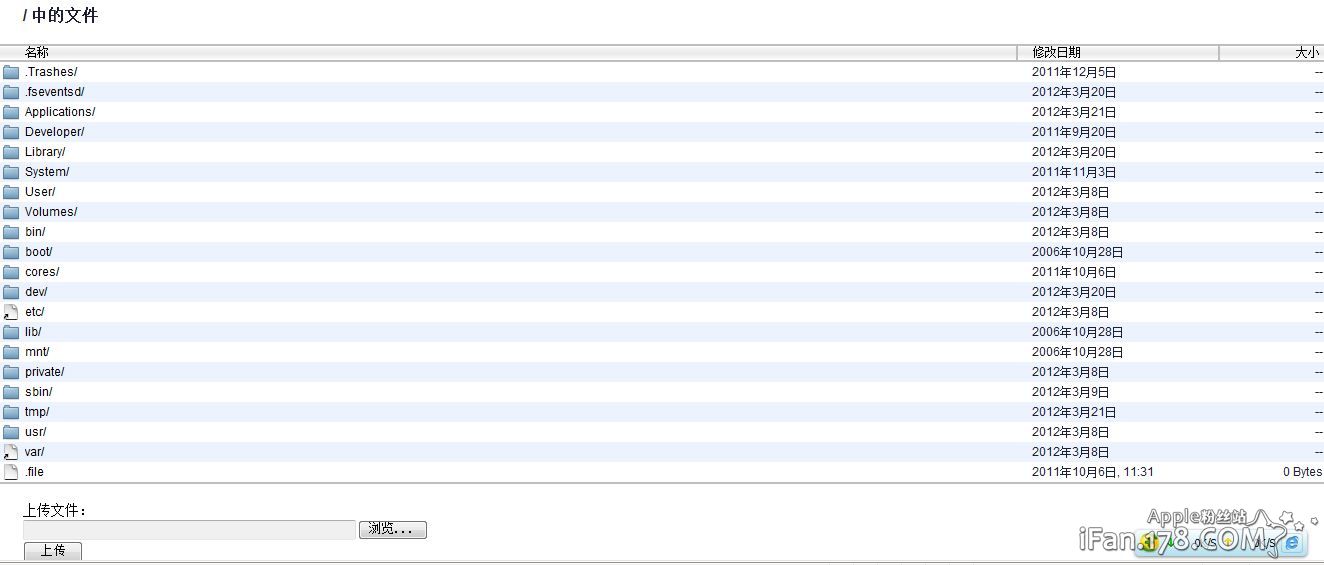
(4) 勾選要從 iPhone 存到電腦的檔案,下載並保存。
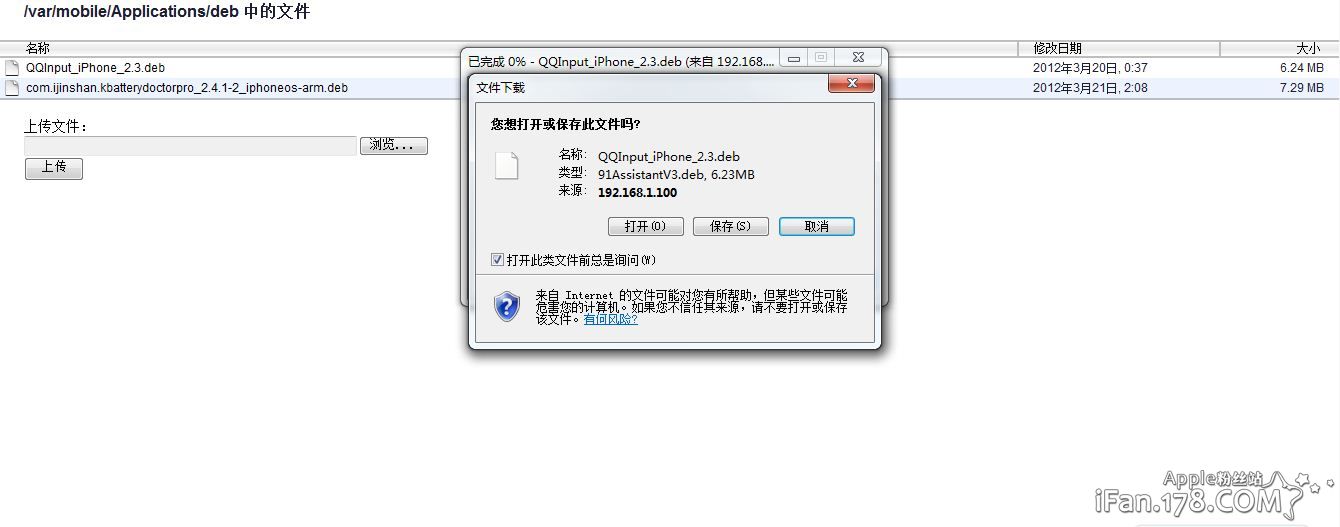
(5) 選上要上傳到 iPhone 的檔案。

(6) iPhone 端的接收畫面。
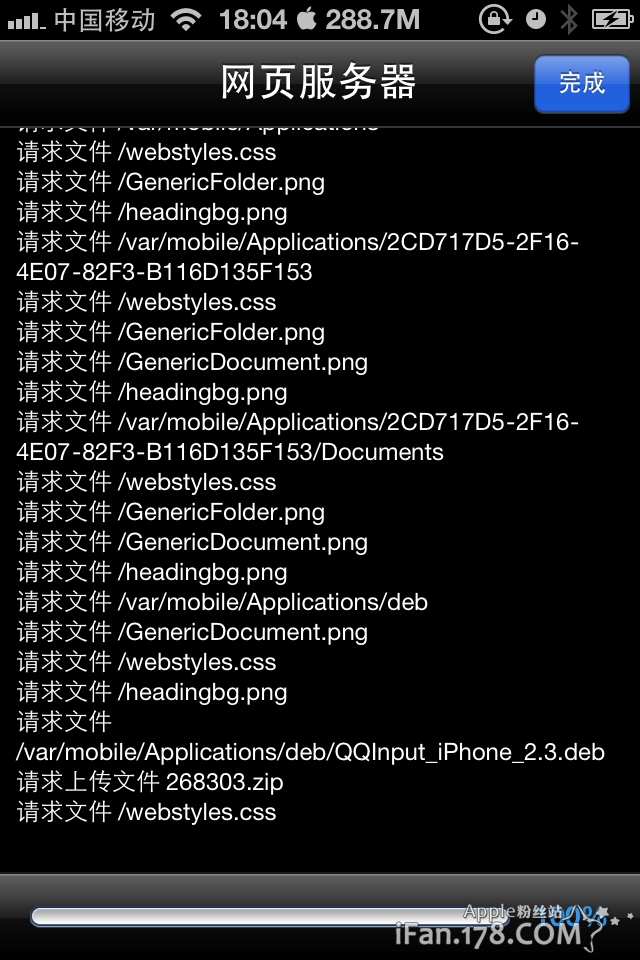
(7) 上傳完成。

5. 新增資料夾與檔案
(1) 進到目標路徑點「編輯」,再按工具列的「+」→ 新增。
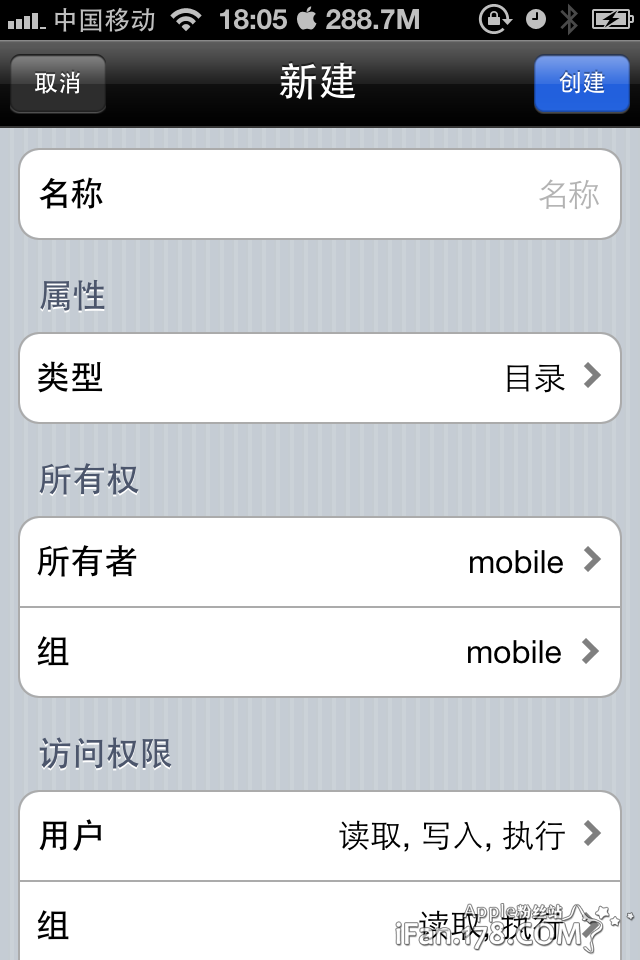
(2) 選擇要新增的類型。
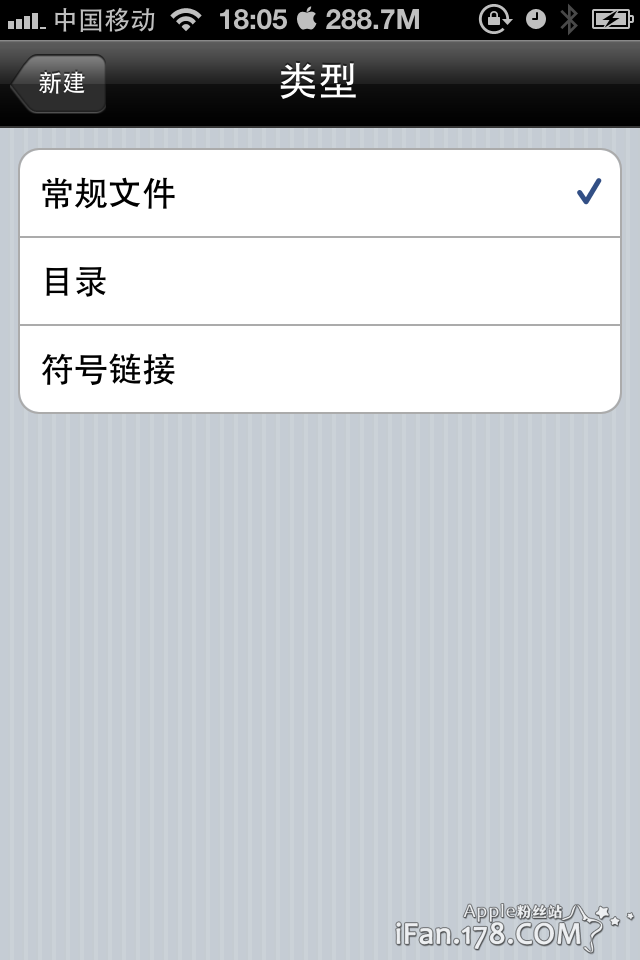
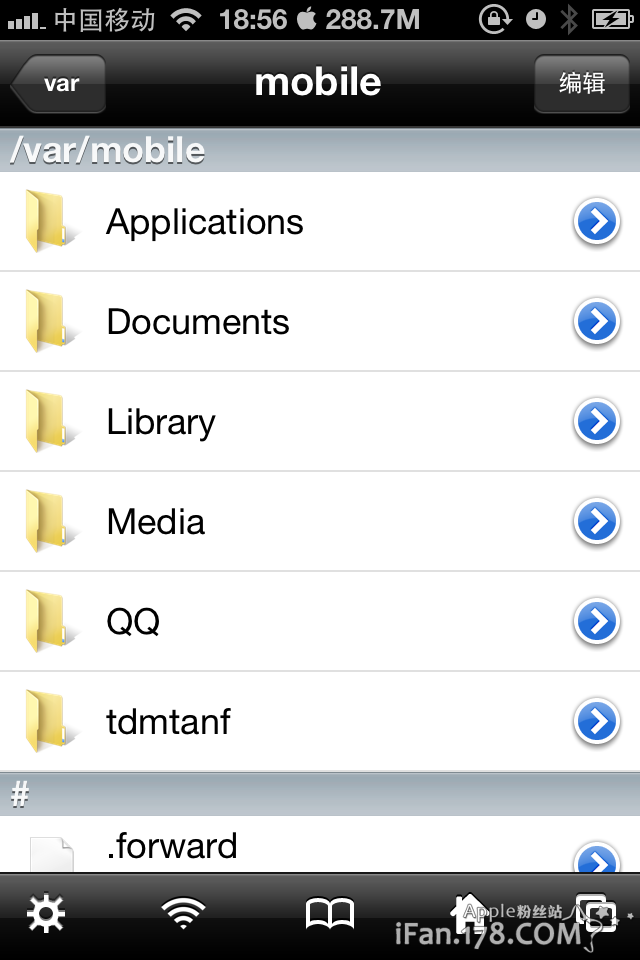
(3) 這裡以新增一個名為「QQ」的資料夾為例。
6. 自訂路徑捷徑
(1) 選上要建捷徑的對象,以下仍以 QQ 資料夾為例。
(2) 找到 QQ。
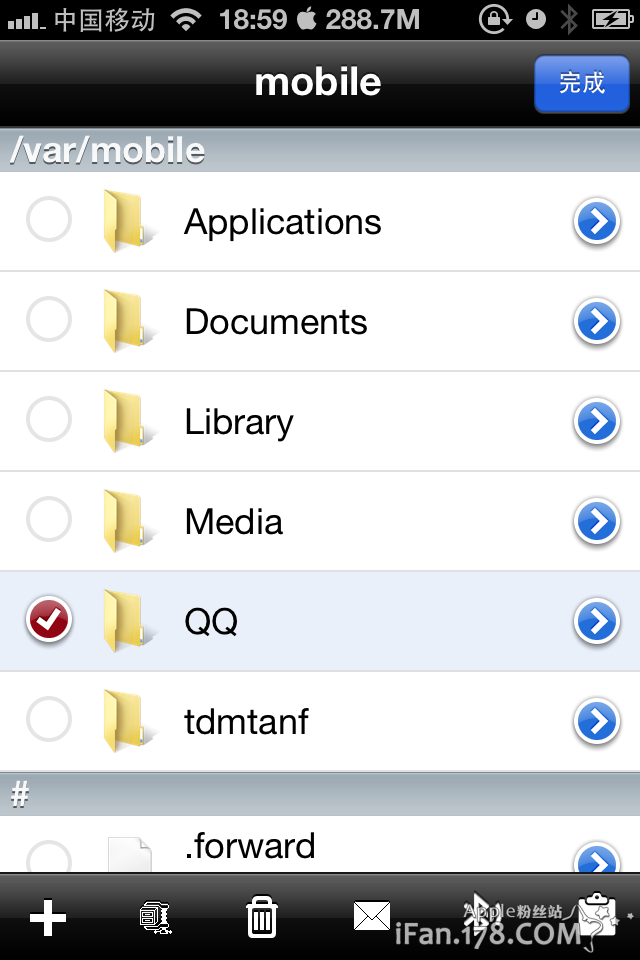
(3) 複製該檔案。
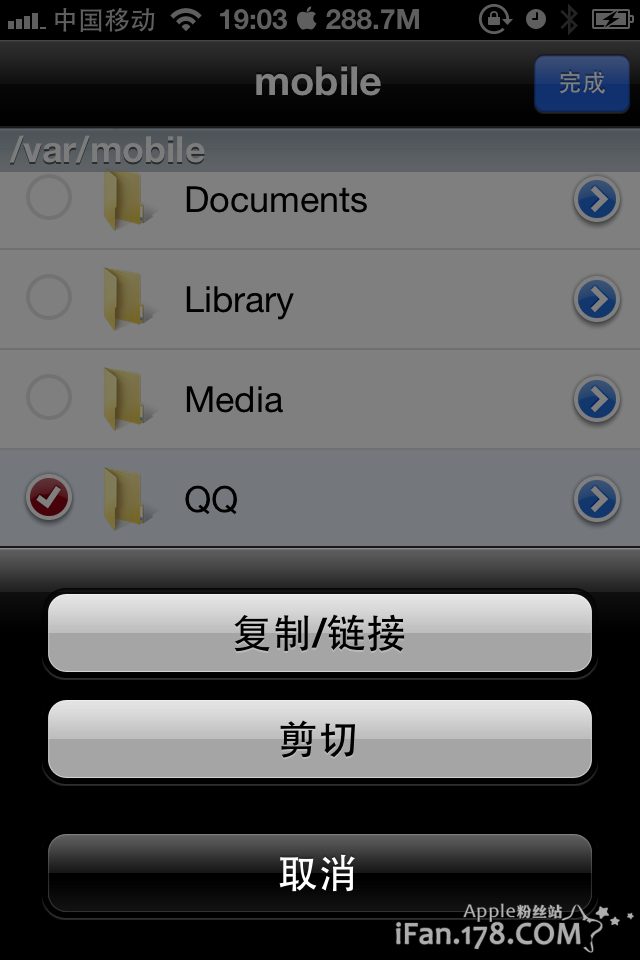
(4) 到目標目錄建立捷徑。
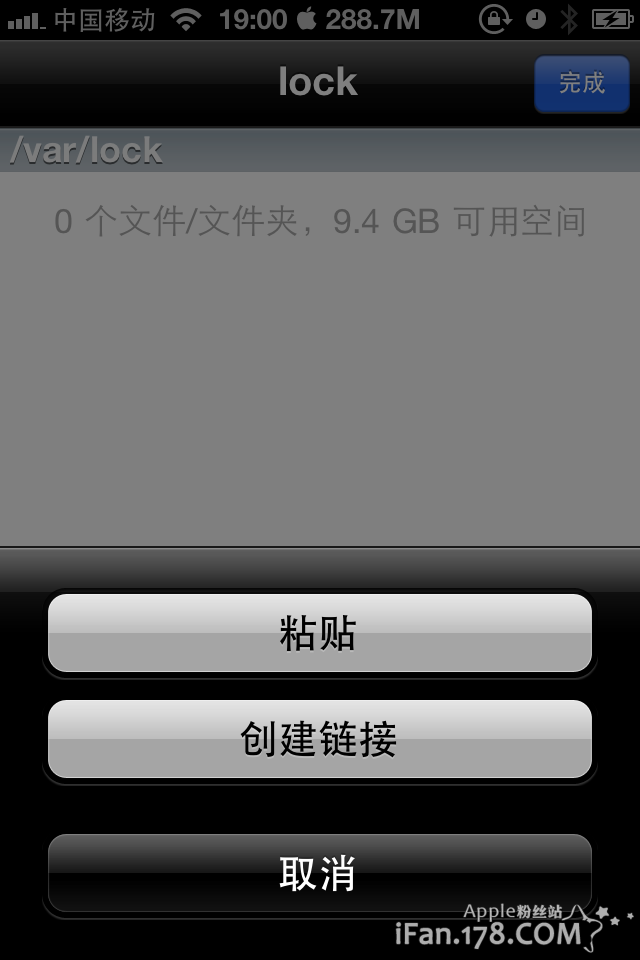
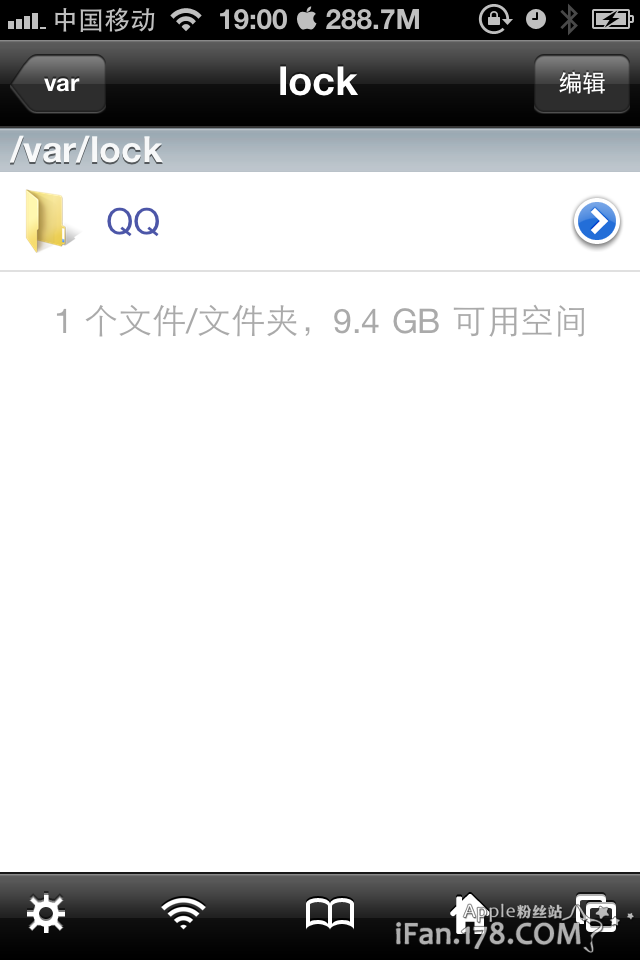
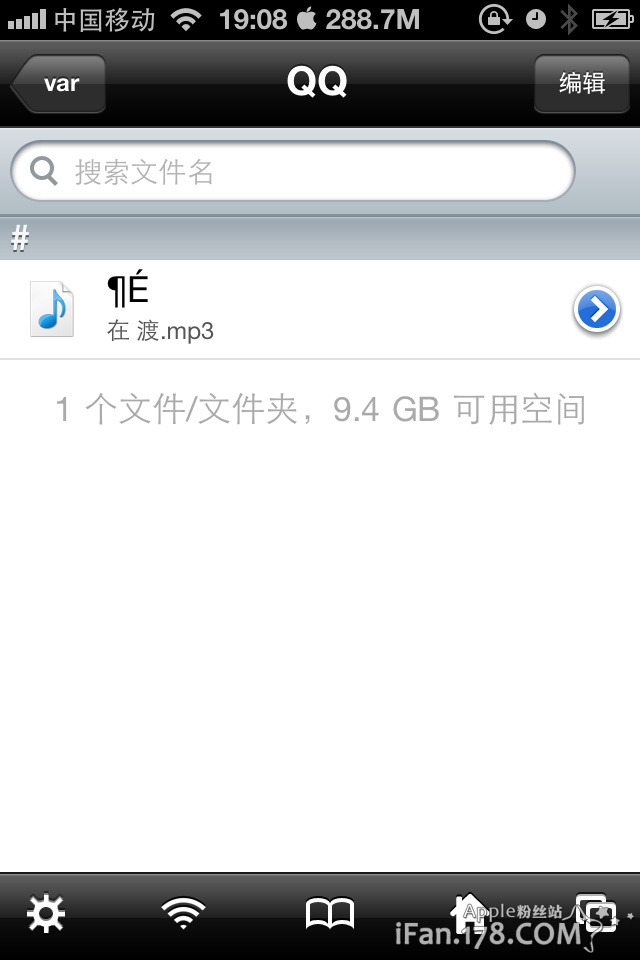
(5) 之後點一下就能直接進到 QQ 資料夾。
7. 回收桶:刪除與還原
(1) 找到要刪的檔案,編輯 → 勾選 → 點工具列的垃圾桶圖示。
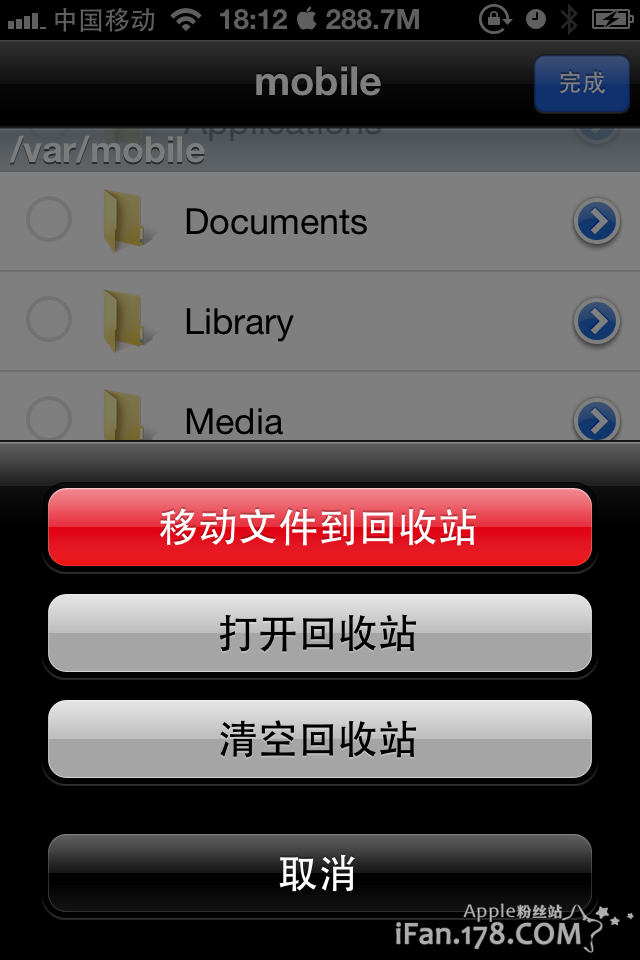
(2) 檔案會先移到回收桶。
(3) 重複同樣操作即可清空回收桶(也可以在設定裡改成直接刪除)。
若刪錯了,在同一介面可選「開啟回收桶」,找到檔案後比照複製/剪下貼上的步驟放回原位。
8. 播放影音
可直接播放 mp3、mp4 等格式。

9. 直接安裝 deb 插件
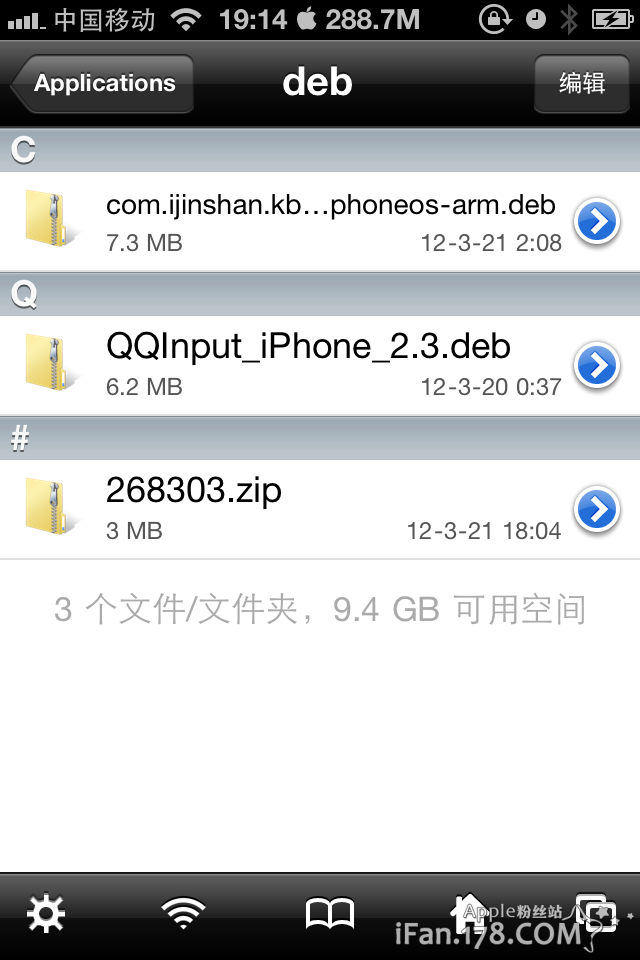
點一下 deb 檔就能安裝。
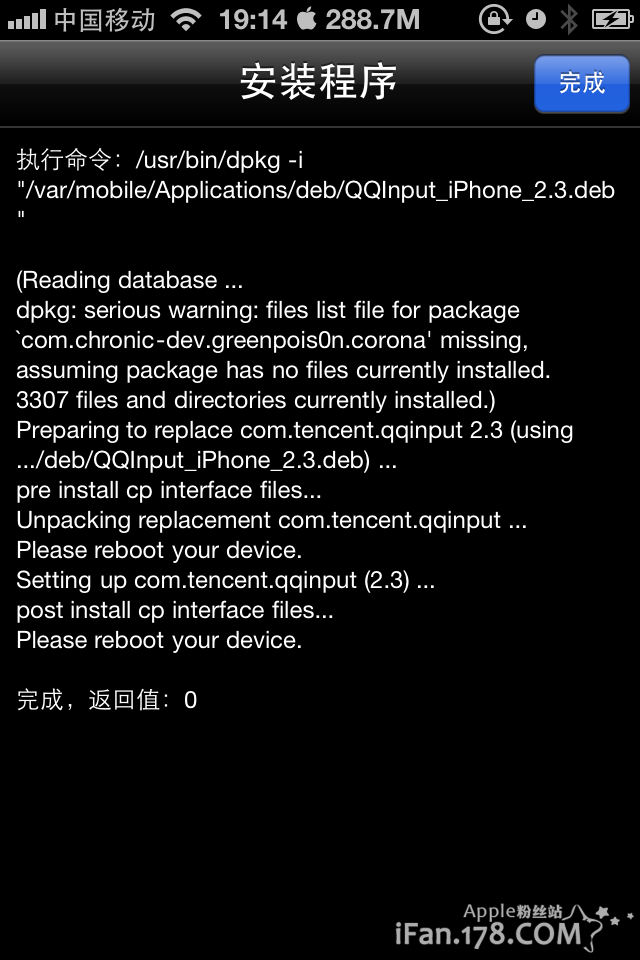
裝完重新整理桌面(Respring)或重開機即可。
- 上一篇文章: 自己動手換 iPhone Home 鍵排線:完整拆解圖解
- 下一篇文章: AppSwiper:在 App 圖標上滑一下就把後台關掉