
SwirlyMMS 1.2.8 完整安裝與設定教學
不少玩家長年苦惱於 iPhone 無法直接傳送 MMS,加上軟件每次升級後相容性又起變化,實在折騰。與其追逐新版本,不如挑一個最穩定的版本下來用——也就是本文要說的 1.2.8。
SwirlyMMS 1.2.8 安裝包下載
安裝主程式
1. 先安裝 .deb 格式的主程式。用 91 助手把 swirlymms_1.2.8.deb 存進手機的某個目錄,建議放在 var/mobile/ 底下,日後管理比較方便。
2. 打開手機上的 Terminal,提示 login 時輸入 root,提示 password 時輸入 alpine(若你沒有改過密碼)。
3. 接著輸入 cd var、cd mobile,再執行 dpkg -i swirlymms_1.2.8.deb。按下 Enter 後若看到一堆代碼跑過,代表安裝正確。
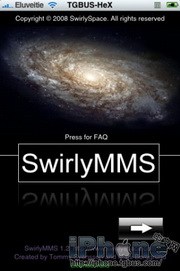
4. 重啟機器後啟動 SwirlyMMS(安裝後若桌面看不到圖示,刷新一下桌面即可)。在 Wi-Fi 連通的前提下點擊 GetDemo 取得試用授權,畫面會顯示綠色的 expires in XX days,一般為 14 天。
5. 最後,依自己的需要處理授權驗證與檔案覆蓋,並確認 /Applications/SwirlyMMS.app/ 目錄下相關檔案的權限設定為 777。
6. 再次重啟,畫面顯示綠色的 License Valid 即代表完成。
點擊查看大圖
設定 SwirlyMMS
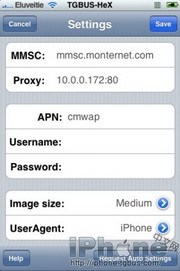
以中國移動為例:
MMSC:mmsc.monternet.com
Proxy:10.0.0.172:80
APN:cmwap
User:(留空)
Password:(留空)
點擊查看大圖
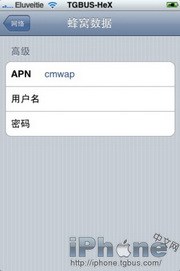
7. 如果上述設定沒反應,或右上角的小 M 沒有亮綠燈,請檢查「設定-通用-網路」中的「數據漫遊」是否開啟;接著進入「蜂窩數據網」,把 APN 填成 cmwap,其餘欄位留空,重啟機器再試一次。
點擊查看大圖
只要確實照著步驟走,收發 MMS 沒有問題。
網友整理的四個常見狀況
1. 進入 Terminal 後要先把鍵盤切換成英文,才能正常輸入指令。
2. 上傳檔案時若使用 91 助手,別忘了使用者要設成 root,權限設為 777;否則重開機後容易出錯。
3. 參數設定完成後,M 應該就是綠色的了,前提是手機本身能上網。有些人 M 已經綠燈卻仍發送或接收失敗——這通常與簡訊時間格式有關。程式自動為未送出的 MMS 命名時是依時間取名的,而 12 小時制會顯示成「下午 12:00」這類格式,容易造成判斷錯誤。把時間格式改成 24 小時制即可解決。
4. 如果你以前裝過但沒成功,也不用緊張。刪除 var/root/library/mmsapp 資料夾,然後照教學從頭一步步裝一次就能成功。特別提醒:最後那個重啟步驟千萬別省,很多人就是漏了這一步才失敗。
- 上一篇文章: 用 ZeusDraw 畫一隻蠟筆小新:iPhone 手繪教學
- 下一篇文章: iPhone 3G 完美升級 2.2 固件的做法