
iPhone 與 iPad 恢復固件通用教學(含 DFU 進入法)
編輯:iOS 相關教學
這篇整理 iPhone 4S、iPhone 4、iPhone 3GS、iPod touch 4 與 iPad 2 的恢復與升級流程。其實不論版本高低,做法都是同一套,重點在於先把工具準備齊。
準備
需要:最新版 iTunes,以及對應機型的 iOS 固件檔。
恢復流程
1. 打開 iTunes。
2. 用 USB 線把裝置連上電腦。
3. 讓裝置進入恢復模式或 DFU 模式(方式見下),按住鍵盤 Shift 鍵(Mac 按 Option)並點擊 iTunes 的「恢復」,選擇固件開始。
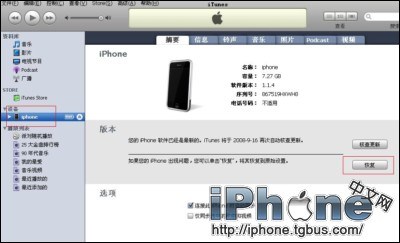
如看不清,點擊看大圖
進入恢復模式
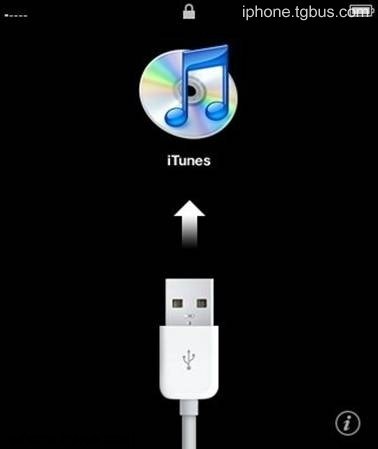
這是解鎖教學中最常用的方式:
1. 將 iPhone 關機。
2. 同時按住電源鍵與 Home 鍵。
3. 看到白色蘋果 Logo 時放開電源鍵,Home 鍵繼續按住。
4. 開啟 iTunes,等它提示進入恢復模式後,按住 Shift 點「恢復」,選擇相應固件。
進入 DFU 模式(黑屏)
1. 用 USB 線連接電腦,會聽見連接成功提示音。
2. 先將 iPhone 關機,此時會聽見斷線提示音。
3. 同時按住電源鍵與 Home 鍵,數到第 10 秒時立刻放開電源鍵,Home 鍵繼續按住。
4. iTunes 會自動啟動並提示進入恢復模式,此時 iPhone 螢幕保持全黑。按住 Shift 點「恢復」,選擇固件即可。
兩種模式在恢復固件上沒有差別,DFU 主要出現在特定的破解流程中。若第一次沒成功,關機後重試即可,不用急著換方法。