
用 iPhone 遙控電腦:TeamViewer 遠端控制實戰教學
編輯:iOS 相關教學
作者:tongyi300 @ BUS 手機組
來源:電玩巴士 數碼頻道
歡迎轉載,轉載請保留以上資訊
如果手中的 iPhone 或 iPod touch 已經玩膩了,不妨試試把它變成一個遠端遙控器。不需要繁瑣的網路設定,只要一組帳號與密碼,就能讓口袋裡的小傢伙接管你的電腦——聽起來就很有意思吧?
事前準備
- 一台 iPod touch 或 iPhone(本次測試使用 iPod touch 32GB、系統 3.1.2)
- 一台電腦
- 一個無線路由器
通常要從外部透過路由器控制電腦,得先折騰一堆 IP 位址與埠轉發設定。TeamViewer 把這一段全簡化了,這也是它最大的特色。
安裝與連線
步驟一:在 iPod touch 上安裝 TeamViewer,完成後桌面會出現程式圖示。

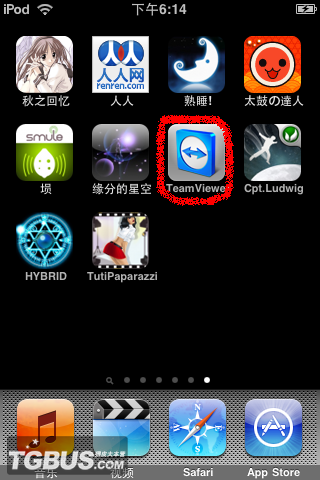
步驟二:在電腦端安裝 TeamViewer,綠色免安裝版亦可(測試版本為 TeamViewer Portable 5.0.8081 chs)。啟動後會看到如下主畫面:
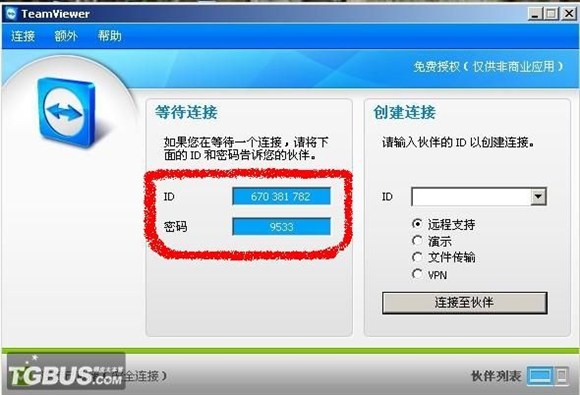
紅框內的 ID 與密碼是每次隨機產生的,不必理會,放著就好。
接著拿起 iPhone 或 iPod touch 開啟 App(請先確認已連上無線路由器):
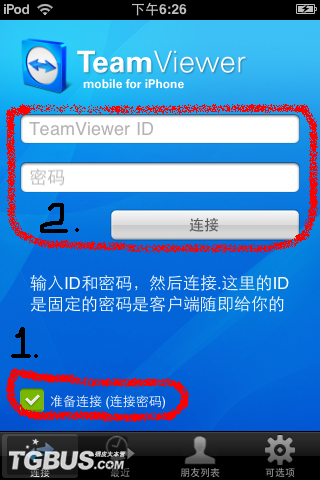
連線前先確認左下角圖示狀態與畫面一致,然後在輸入區填入電腦端那組 ID 與密碼,按下連線按鈕,程式會自動完成握手。畫面一跳出電腦桌面,就代表成功了。
注意事項
- 請確保無線路由器運作正常。
- 若無法連線,可嘗試關閉防火牆後再試。
- 本程式支援遠端操作,走 GPRS 等行動網路亦可,但速度會受影響。
- 帳號與密碼請妥善保管,避免他人入侵。
- 使用期間電池續航會明顯縮短。
- 為維持傳輸流暢度,畫面品質會被下調,屬正常現象。
按鈕功能對照
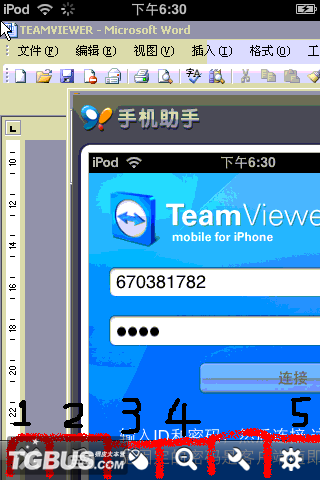
- 結束連線
- 叫出鍵盤
- 滑鼠左鍵
- 縮小螢幕
- 軟體各項設定
整體而言,無論是上手難度還是操作便利性,TeamViewer 在同性質軟體中都算是相當親民的一款,省去 IP 設定的功夫,新手也能快速上手。