
iOS 4 小技巧:用繪文字圖示提升資料夾辨識度
編輯:iOS 相關教學
文章來源:eprice
雖然 iPhone 4 當時還沒在香港正式開賣,但許多 iPhone 3GS 玩家已經把系統升到 iOS 4。在眾多新功能裡,資料夾是最實用的一項,能把用途相近的程式歸在一起,省下翻頁找 App 的時間。
但 iOS 4 無法自訂資料夾封面,每個資料夾外觀都長得一樣,找程式反而更花時間,看久了也有些無聊。其實可以用圖示搭配資料夾名稱的方式,提高辨識度。
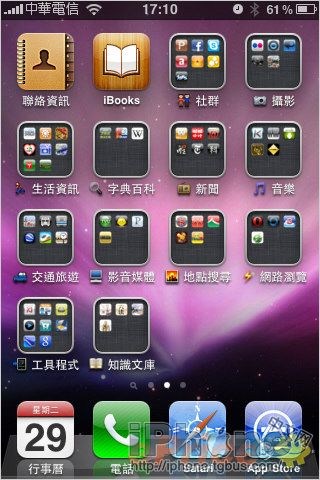
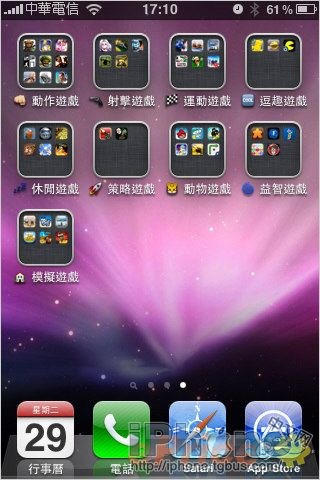
▲ 小圖示搭配資料夾名稱,辨識度立刻提升。
這個方法不需要越獄,只是需要一點迂回的技巧。繪文字小圖示得透過日文模式才能叫出來,流程並不難:
準備工作:先到 iTunes 下載免費的 Spell Number,安裝後開啟,輸入 91929394.59,接著進行以下步驟。
第一步:把 iPhone 介面改成日文
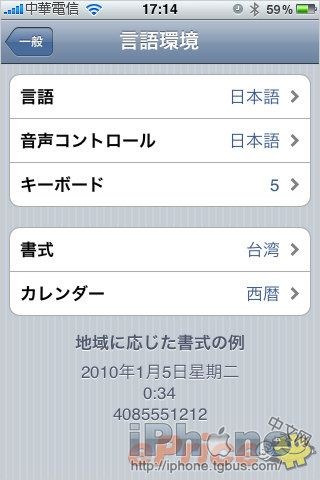
繪文字小圖示無法直接叫出,得用類似「秘技」的方式開啟。先進入設定,把介面語言改為日文。
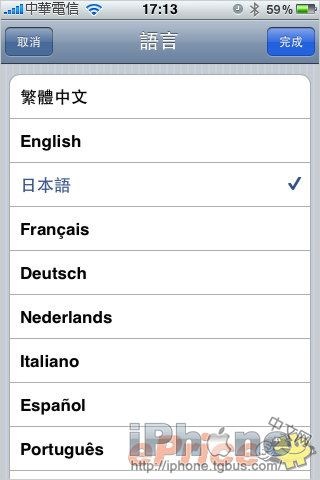
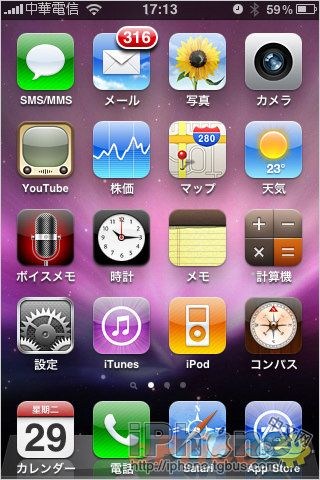
▲ 至「設定 → 一般 → 國際設定 → 語言」選擇日本語,介面就會變成日文。
第二步:啟用繪文字
接著是最關鍵的一步。在日文介面下進入鍵盤輸入法設定區,一路往下滑就會看到「繪文字」選項,點一下把它加入輸入法列表。
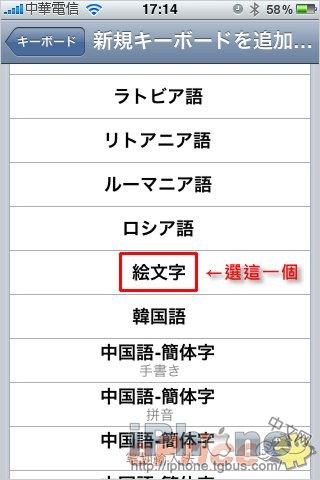
▲ 進入鍵盤設定區,新增「繪文字」。
[1] [2] 下一頁