
不越獄也能備份:用 TinyUmbrella 4.1.4 存下 iOS 4.1 的 SHSH
Apple 已經準備釋出 4.1 更新。很多有鎖越獄使用者暫時不打算升級,但想先把 4.1 的 SHSH 存起來以備日後使用。備份 SHSH 永遠是王道——有了 4.1 對應的 SHSH,日後就能從任何版本降回 4.1。
TinyUmbrella(原 Firmware Umbrella)是一款用來申請 ECID 配對 SHSH 的工具,未越獄的裝置也支援。此版本支援 iOS 4.1 與 iPhone 4,需要 Java 執行環境,沒裝的人請到 Java 官網下載。
TinyUmbrella 4.1.4 下載|iTunes 10 下載|Java 執行環境下載
注意事項
1. 使用 TinyUmbrella 前,請先移除電腦上的 Wi-Fi Sync(若曾裝過)。
2. 用本機 SHSH 恢復時可能跳出錯誤訊息,不用擔心,韌體仍可完成恢復。若卡在 DFU 或黑屏無法退出,可用內建的 Kick Device Out of Recovery 按鈕離開恢復模式。
3. Mac 使用者請先把 App 從 DMG 映像檔拷出來再執行,否則會不斷跳密碼提示。
4. 必須安裝 iTunes 9.0 以上版本,建議 iTunes 10。
軟體操作
一、備份 SHSH
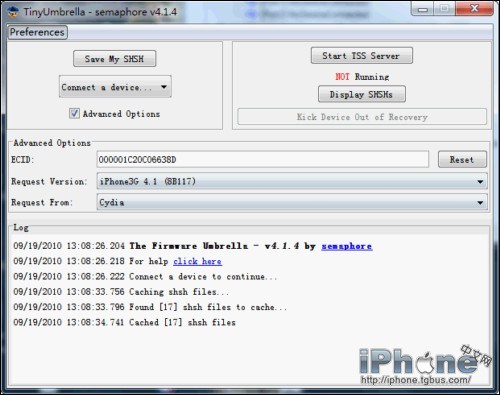
先把 iPhone 連上電腦,點 Save My SHSH 開始備份。
SHSH 檔位置:
Windows XP:C:\Documents and Settings\使用者名稱\.shsh
Windows 7:C:\Users\使用者名稱\.shsh\
Mac:/Users/使用者名稱/.shsh/
注意:
1. Mac 底下 .shsh 是隱藏資料夾,要顯示可在終端機輸入 defaults write com.apple.finder AppleShowAllFiles -bool true 後重啟 Finder;改回隱藏則把 true 改為 false。
2. 從 Apple 與 Saurik 取回的 SHSH 檔案大小不同,但恢復時不影響結果。
二、自建伺服器恢復韌體
第一步完成後,無需修改 hosts,點右上角 Start TSS Server,即可恢復 SHSH 對應的韌體。
按鈕說明
1. Save My SHSH:備份 SHSH 的開關。裝置連上電腦後,開啟 TinyUmbrella 直接點即可。
2. Start TSS Server:恢復韌體時使用,按下後即可用本機 SHSH 恢復 iPhone 韌體。
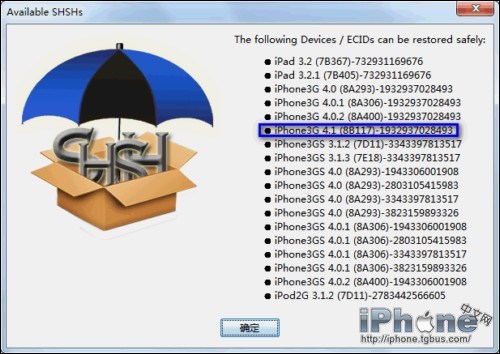
3. Display SHSHs:檢視裝置是否有可用的 SHSH。
4. Advanced Options:勾選後出現 ECID、Device/Version 與 Location。第一欄可手動輸入 ECID;第二欄強制指定機型與版本;第三欄選擇 SHSH 備份來源(Apple/Cydia/Local)。在本機找不到 SHSH 檔的人不用緊張,預設是走 Cydia 伺服器。