
iPhone 3GS 4.2.1 灌過 iPad Baseband 後,如何重刷自製韌體救回來
有鎖版 iPhone 3GS 在 iOS 4.2.1 上裝了 iPad Baseband 之後,就再也沒辦法直接回官方韌體了。這篇教學要示範的,就是如何重新灌回自製韌體並完成越獄。
無鎖版與行貨 iPhone 請勿跟著做,否則後果非常嚴重。
本次示範使用 iPhone Dev Team 的 redsn0w 0.9.6b5,流程與其他版本大同小異,但前提是你電腦上已經裝好最新版 iTunes。
需要準備的檔案
- iPhone 3GS 4.2.1 官方韌體(用 IE 下載的話,記得把副檔名從「.zip」改成「.ipsw」)
- iPhone 3GS 4.2.1 自製韌體(建議用 IE 或迅雷下載)
- redsn0w 0.9.6b5
開始操作
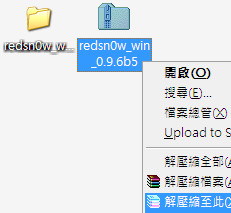
解壓縮 redsn0w_win_0.9.6b5.zip,取得「redsn0w_win_0.9.6b5」資料夾。
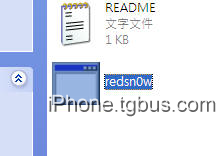
打開該資料夾,執行 redsn0w.exe。Vista 與 Windows 7 使用者請先右鍵點 redsn0w.exe,進入「內容 → 相容性」,勾選「以相容模式執行這個程式」並選擇 Windows XP (Service Pack 2) 或 SP3。
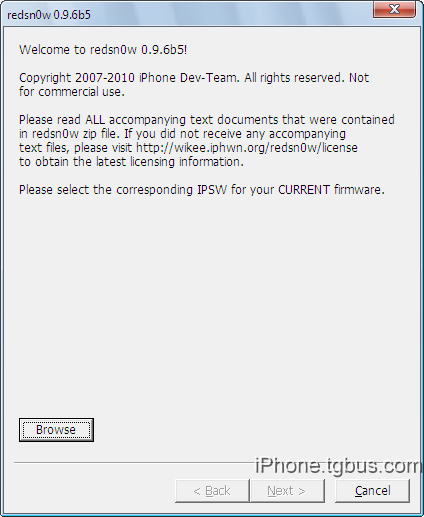
按下 Browse。
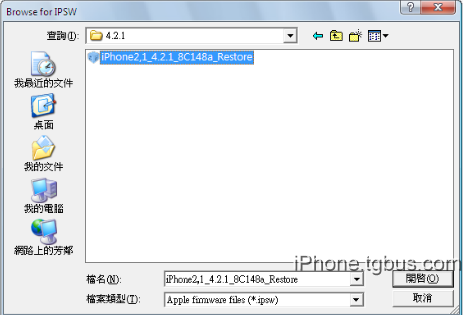
選取剛剛下載的 iPhone 3GS 4.2.1 官方韌體(iPhone2,1_4.2.1_8C148a_Restore.ipsw)。
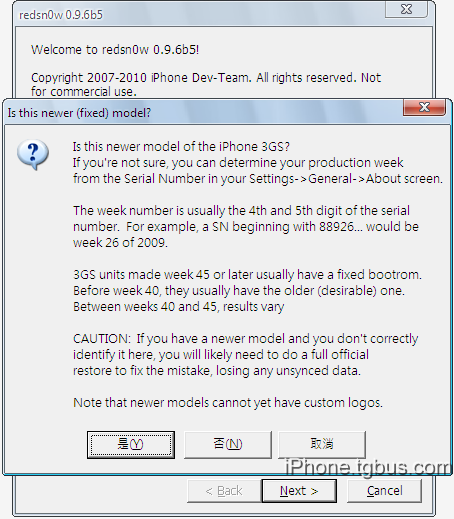
接著會問你 iBoot 版本。若為 iBoot-359.3.2 請按「是(Y)」,若為 iBoot-359.3 則按「否(N)」。不確定的話請先看 iBoot 檢查教學。
然後按 Next。
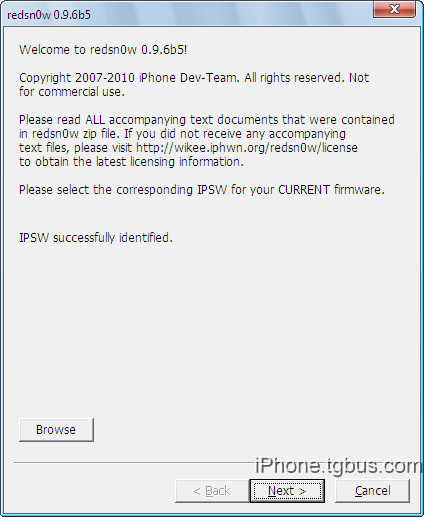
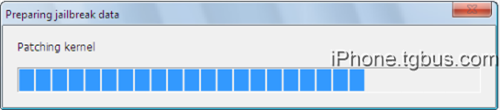
稍等 redsn0w 完成準備。
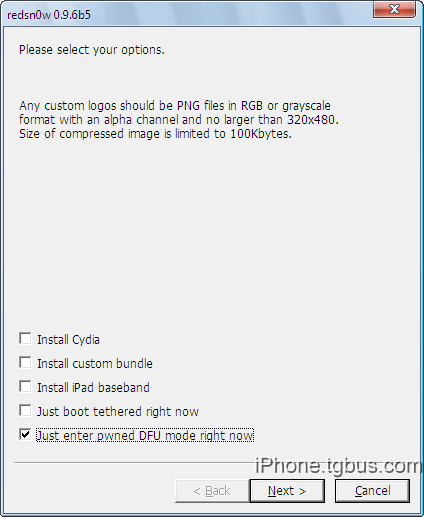
勾選「Just enter pwned DFU mode right now」,再按 Next。
把 iPhone 接上電腦並關機,然後按 Next。
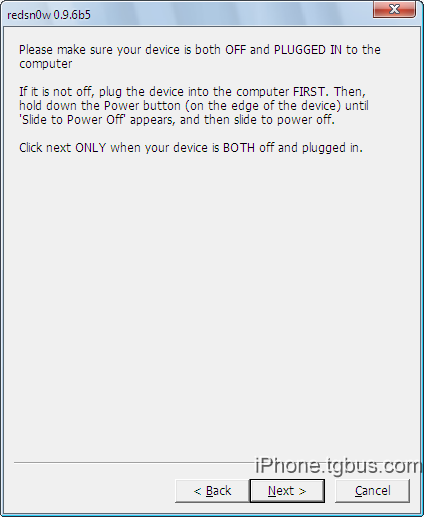
畫面上的倒數不用理會,自己動手進 DFU:
先按住 Home 鍵 → 快速按一下電源鍵後放開(Home 不要放)→ 繼續按住 Home 約十秒。失敗的話按 Back 重來。
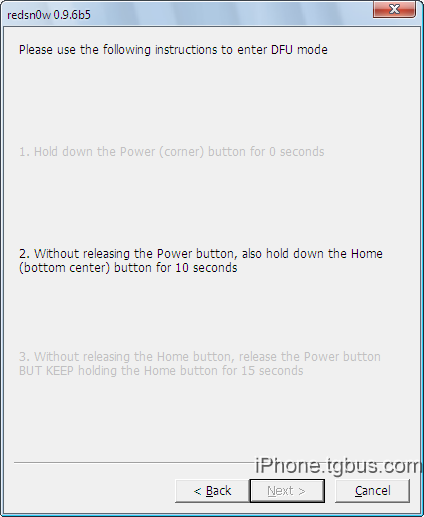
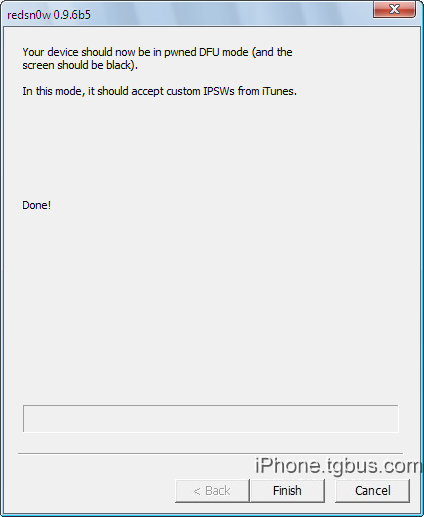
成功進入 DFU 後,redsn0w 會自動完成剩下的工作。等到出現完成訊息,按 Finish 關掉 redsn0w,接著開啟 iTunes。
- 上一篇文章: iPhone 全系列 iBoot 版本查詢教學(以 3GS 為例)
- 下一篇文章: 動手換 iPhone 4 背蓋:拆機步驟圖解