
iPhone 全系列 iBoot 版本查詢教學(以 3GS 為例)
編輯:iOS 相關教學
想知道自己的 iPhone 是新 iBoot 還是舊 iBoot?這直接決定了你的越獄是完美還是不完美。以下以 iPhone 3GS 為示範,用 usbview 這套小工具就能查清楚。
usbview 下載
一、讓 iPhone 進入 DFU 模式
a、開啟 iTunes,把 iPhone 接上電腦。
b、將 iPhone 正常關機,先按住「Home 鍵」。
c、快速按一下「電源鍵」後立刻放開(Home 鍵不要放)。
d、繼續按住 Home 鍵約十秒。
e、直到 iTunes 辨識出處於 DFU 恢復模式的 iPhone,按「確定」。
注意:正確進入 DFU 時,iPhone 螢幕會維持全黑,不會顯示任何圖案。若失敗就多試幾次。
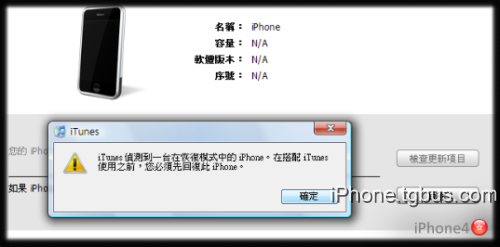
看到上圖畫面就代表進入了 DFU,這時可以關掉 iTunes。
二、開啟 usbview 讀取資訊
執行已下載的 usbview.exe。

按下「Options」,勾選「Config Descriptors」與「Location IDs」,然後點「File」→「Refresh」。
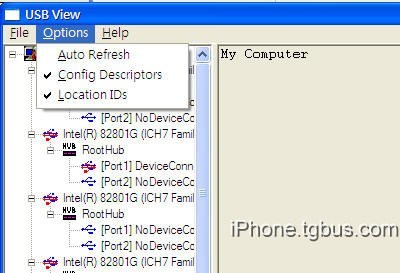
在左側清單中找到你的 iPhone,它會顯示為「Apple Recovery (DFU mode)」。
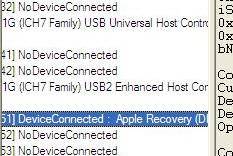
三、看 iSerialNumber 欄位
留意右側的「iSerialNumber」欄位:
- 顯示 iBoot-359.3.2:屬於新 iBoot 機型,只能做不完美越獄。越獄後一旦關機,就必須接電腦用 redsn0w.exe 引導開機。
- 顯示 iBoot-359.3:舊 iBoot 機型,沒有這個困擾。

想退出 DFU 模式,同時按住 Home 鍵與電源鍵約十秒即可。