
用 Apple TV 實現 AirPlay 鏡像投影的完整流程
編輯:iOS 相關教學
蘋果官網日前放出了 AirPlay 的教學文件,示範如何透過第二代或第三代 Apple TV,把 iPhone 4S 或 iPad 的畫面投到高清電視上。
AirPlay Mirroring 的最低需求
想獲得流暢的體驗,先確認設備符合下列條件:
- iPhone 4S 或 iPad 2,iOS 5 以上版本
- Apple TV(第二代或第三代),軟體版本 5.0 以上
- 802.11a / g / n 無線網路
從多工列直接開啟鏡像
1. 讓 iPhone 或 iPad 與 Apple TV 連到同一個 Wi-Fi。
2. 雙擊 Home 鍵叫出最近使用的應用列。
3. 從左往右滑動這一列,直到看見 AirPlay 圖示 
4. 點擊  圖示,開啟可用裝置清單。
5. 如下圖,點選 Apple TV 並開啟 Mirroring,畫面就會開始投放。
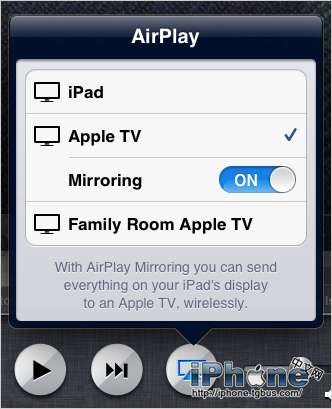
注意:要看到 Mirroring 選項,必須是第二代或第三代 Apple TV,且軟體已更新到最新版本。若清單裡找不到你的 Apple TV,可以先檢查兩台裝置是否在同一網段,並確認「AirPlay」功能已在 Apple TV 端開啟。
- 上一篇文章: DisableLaunch:幫應用程式上一把鎖
- 下一篇文章: iPhone 人像寫真實戰:光線、構圖與隱私安全的七個關鍵