
安裝不求人:OS X如何打開「身份不明開發者」的應用
編輯:iOS 相關教學
最近常有人詢問,某些軟件因提示「來自身份不明的開發者」而無法安裝。其主要原因是蘋果在 Mac OS X 10.8 Mountain Lion 系統中啟用了新的安全機制,只默認信任從 Mac App Store 下載的軟件和擁有開發者 ID 簽名的應用程序。此後 Mountain Lion 系統只能安裝來自可靠渠道、經過蘋果審核的軟件。這固然是為用戶安全着想,但對獨立開發者來說,沒有簽名的應用便受了影響,安裝時會彈出如下圖所示的警告框:「打不開 xxx,因為它來自身份不明的開發者」。
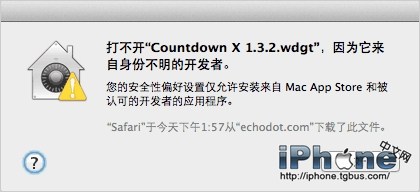
網上很多人遇到蘋果電腦升級 Mountain Lion 後因「來自身份不明開發者」而無法安裝軟件的問題,其實到系統偏好設置裡點幾下就能解決。詳情如下。
更新:根據讀者反饋,按住 Control 再打開也行。
點擊 Mac 屏幕左上角的蘋果標志,在下拉菜單裡選擇「系統偏好設置…」。在彈出的設置面板中,點擊第一行那個小房子圖標的「安全與隱私」。
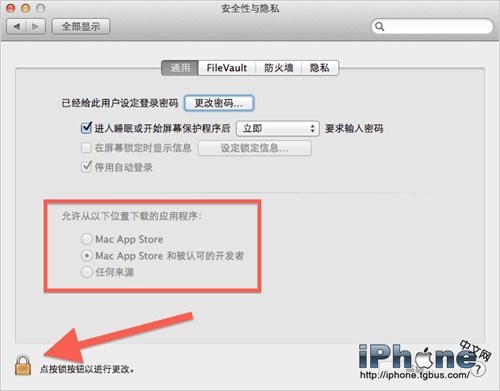
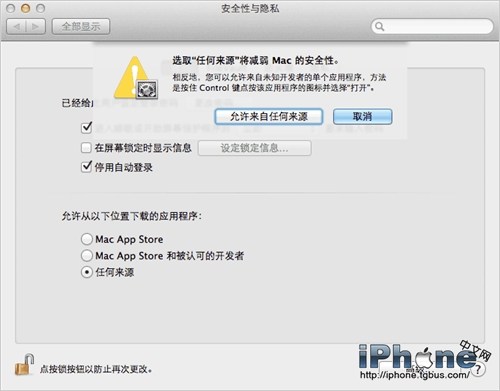
在「安全與隱私」設置面板中選擇「通用」標簽(默認就應該在這裡)。看到上圖中小編用紅框標出的選項了嗎?把「允許下載的應用程序」從默認的「Mac App Store 和被認可的開發者」改選為「任何來源」就行了。但按鈕是灰的、無法選擇?被鎖住了就點擊左下角的鎖頭按鈕解鎖。
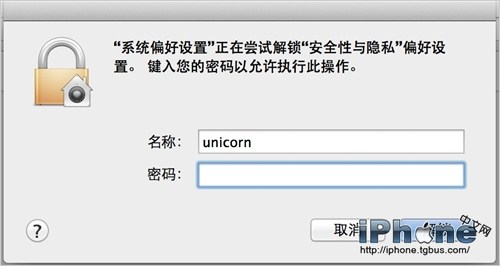
系統會要求你輸入密碼。
現在可以更改設置了,那個曾被 Mountain Lion 警告不能安裝的軟件也能正常安裝了。