
iOS 7 上手必備:十個好用的操作技巧
iOS 7 全面換裝之後,無論是操作邏輯、檔案分享還是 security 設計,都與從前大不相同。就連用了好幾代的老手,剛上手也難免卡關。以下十個技巧,能幫你少走冤枉路。
1. 讓 App Store 自己更新
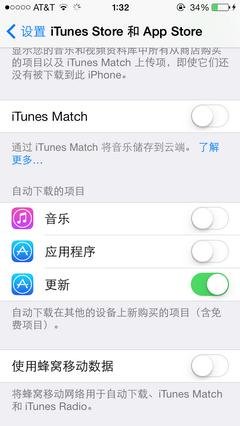
不必再天天手忙腳亂地點「更新」。進到「設定-iTunes Store 與 App Store」,把「更新」項目打開即可。小提醒:下方的「使用行動數據」建議保持關閉,如此只在 Wi-Fi 環境下自動下載,不會白白吃掉流量。反過來說,若你偏好舊版 App 的樣子,這功能就别開了。
2. 用「黑名單」攔住不想接的來電
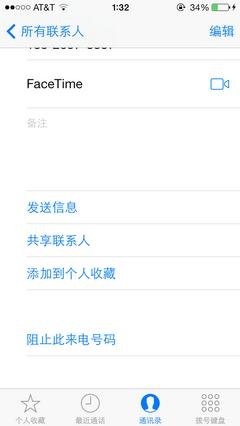
過去得先越獄才有的功能,如今原生支援。開啟聯絡人、點進詳情頁往下捲,就能看到「封鎖此來電」。封鎖後,對方的電話、訊息、郵件與 FaceTime 一律進不來。碰到陌生號碼也簡單:在通話紀錄或簡訊裡點那個「i」圖示就能加入黑名單;另外「設定」的「電話」、「訊息」、「FaceTime」裡也都設有清單,可自由增刪。
3. 用 AirDrop 傳檔案
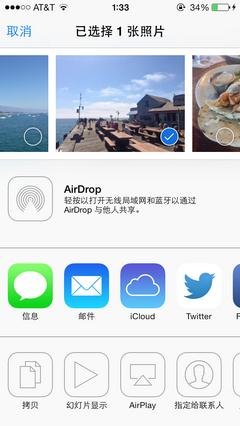
AirDrop 是 iOS 7 新增的近場分享功能,照片、影片、網頁甚至 App Store 的介紹頁都能丟給別人的蘋果裝置。以相簿為例,按下分享鈕(方框加上升箭頭)就會看到 AirDrop,接著選擇對象;對方需從控制中心開啟 AirDrop,才會收到提示。
要注意的是,這功能並非全機型通吃,目前僅支援 iPhone 5 以後的機種、iPad 4、iPad mini 與第五代 iPod touch,另外還需要一個 Apple ID。
4. 幫 Siri 換個聲音
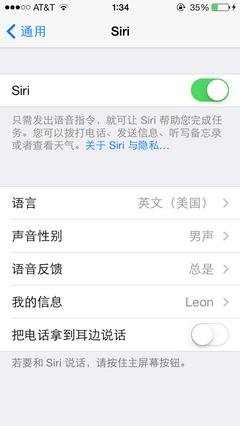
iOS 7 為 Siri 加入了男聲選項,只不過當時僅限英語(美國、加拿大),中文仍只有女聲。
5. 開通「啟用鎖定」
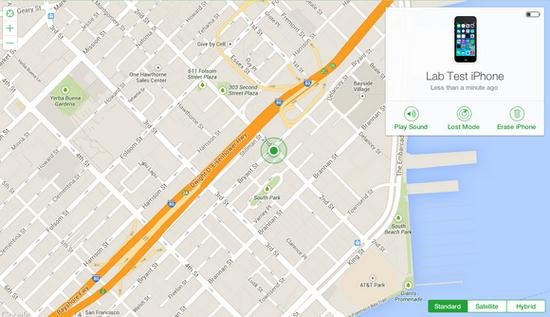
這是一項你什麼都不用設定的防盜機制,它綁定的是首次啟用手機的 Apple ID。萬一手機不見,小偷想關掉「尋找我的 iPhone」,或想抹掉資料、重設系統,都會被要求輸入 Apple ID 與密碼。你則可以透過 iCloud 網頁版定位,必要時遠端清除資料。
6. 客製通知中心的「今日」
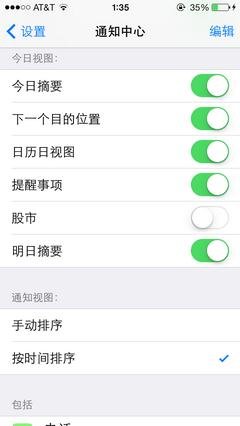
通知中心多出的「今日」欄相當實用,一天的行程一眼看穿。想調整顯示內容,進「設定-通知中心」即可,同時還能選擇手動排序或依時間排序。
7. 調字體大小
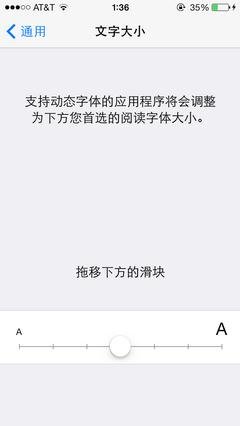
除了放大,iOS 7 這次也允許把字調小,彈性大了許多,路徑在「通用-文字大小」。另外「輔助使用」裡還有「較大的動態字型」,開啟後各 App 內的文字都會跟著放大,長輩使用起來輕rels多。
8. 查訊息的精確時間
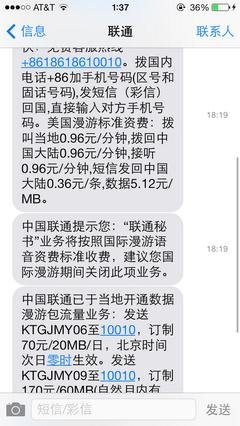
在訊息細節畫面往左滑,每則訊息的時間戳就會浮現;手指一鬆,時間又藏了回去。
9. 看看附近在流行什麼 App
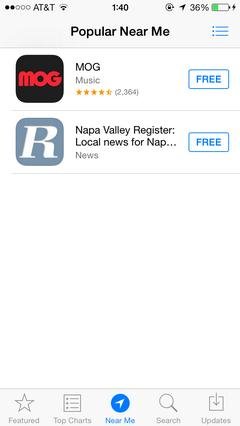
App Store 新增的「附近熱門」會依所在地推薦在地應用,旅行時特別好用。唯一的遺憾是人在海外時,中國區 Apple ID 搜不到當地的內容,得換成當地帳號才行。
10. 讓 iTunes Radio 更聽你的話

iTunes Radio 當時只在美國上線。播放某位歌手時,可以選「Play More Like This」延伸出相似風格,也能透過更多選項篩選電台與歌手,讓半徑越收越準。
- 上一篇文章: 六個理由,勸你先別急著升級 iOS 7
- 下一篇文章: iOS 版 Kindle 升上 4.0,全面改採扁平設計