
App Store 怎麼綁定銀聯卡?不充值也能買付費 App 的完整教學
編輯:iOS 技巧大全
在 App Store 買付費軟體,過去只能先把錢「存」進 Apple ID,而儲值門檻通常是 50 元起跳,更麻煩的是这笔钱一旦進去就退不出來。對只想偶爾買一兩支小工具的用戶來說,等於被迫預購一堆用不到的餘額。
其實還有一條更自由的路:直接把銀聯卡綁到 Apple ID 上,買多少扣多少,不必預先充值。以下就是完整的設定流程。
為什麼改用銀聯卡直接付款更划算
綁定卡片之後,帳單會在你購買當下才產生,不再有「餘額躺在帳戶裡睡覺」的問題;帳目也一目了然,每一筆扣款都對應一次實際消費,理財時更容易掌握支出。
App Store 綁定銀聯卡步驟
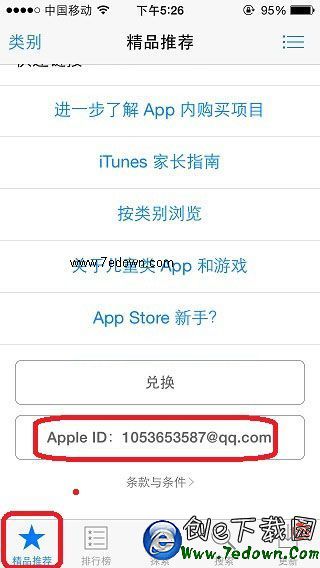
1. 開啟 App Store,點擊左下角的「精選推薦」,將頁面往下拉,然後點擊右上方的 Apple ID。
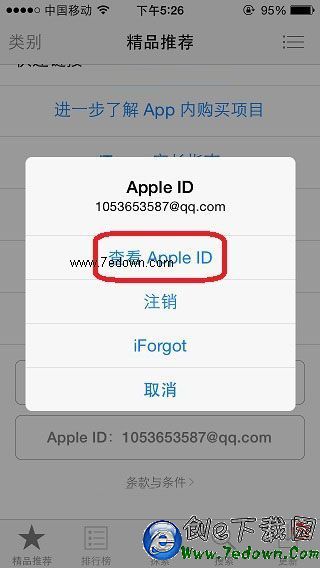
2. 在跳出的視窗中選擇「查看 Apple ID」。
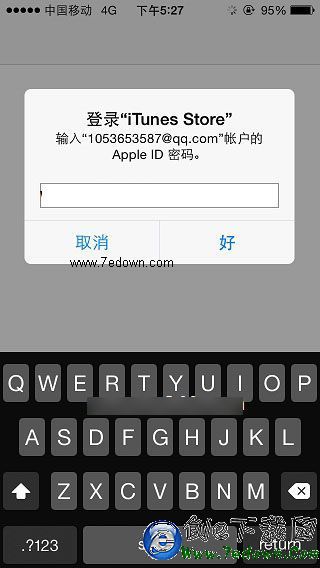
3. 依提示輸入你的 Apple ID 密碼完成身份驗證。
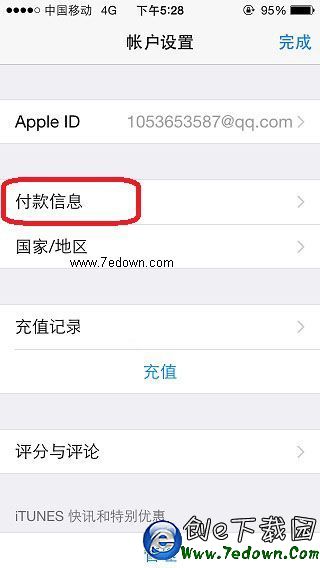
4. 進入「帳戶設定」後,點選「付款資訊」。
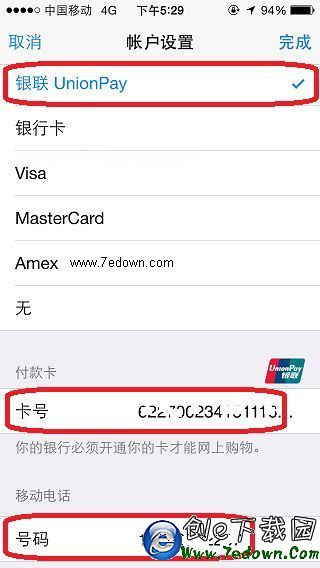
5. 在付款方式中選擇「銀聯 UnionPay」,接著填入卡號與你在銀行留下的預留手機號碼。
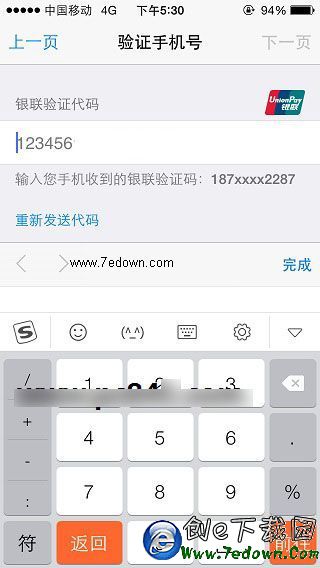
6. 最後手機會收到一封驗證碼簡訊,輸入驗證碼後點擊右下角的「前往」,設定即告完成。
完成後,之後每次在 App Store 消費都會直接走銀聯通道,不再需要儲值,也不必擔心餘額退不出來的窘境。