
iOS 8 用不順?手把手教你降回 iOS 7.1.2
編輯:iOS 相關教學
與歷代版本一樣,iOS 8 剛推出時不夠穩定、bug 偏多是常態。如果你依賴某些越獄後才有的功能(例如 BioProtect 或 Virtual Home),而 iOS 8 目前還無法取代,那降回 iOS 7.1.2 就是合理的選擇。以下為初次接觸 iOS 的使用者準備的簡化流程。
開始之前:這個操作會抹除裝置上的所有設定、應用與資料,所以請確認電腦或 iCloud 有可還原的 iOS 7 備份。特別注意,iOS 7 的備份可以用來還原 iOS 8 裝置,但 iOS 8 的備份無法還原到 iOS 7 裝置。同時也請準備好對應機型的 iOS 7.1.2 固件包。
步驟一:進入回復模式
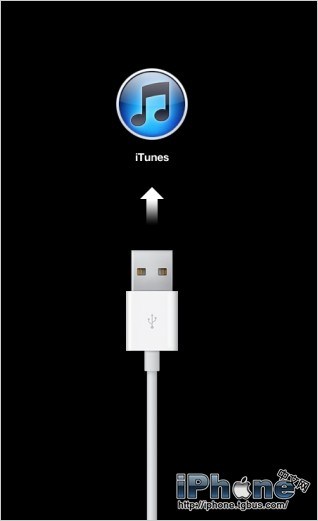
先關機,然後在保持關機狀態下連接電腦,並持續按住 Home 鍵,直到畫面出現傳輸線與 iTunes 圖示。
步驟二:等待驅動安裝
Windows 使用者請靜待右下角跳出驅動安裝提示完成。

步驟三:開啟 iTunes
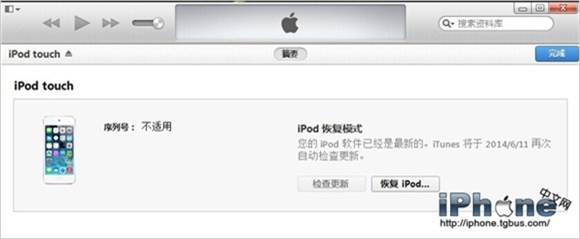
啟動 iTunes,看到偵測到回復模式裝置的提示畫面即可。
步驟四:按住 Shift 點擊回復
Windows 按住 Shift 鍵、Mac 按住 Option 鍵,同時點擊「回復」。
步驟五:選擇固件
找到並選取剛才下載的 iOS 7.1.2 固件包。
步驟六:等待完成
回復程序開始後請勿拔線。裝置重啟後,即可啟用為新機,或從備份還原資料。
注意:蘋果可能在 72 小時內關閉 iOS 7.1.2 的服務驗證。一旦關閉,就無法再從 iOS 8 降回 7.1.2。