
用 Firewall IP 攔截 App 廣告的越獄教學
最近又開始玩我的小四(iPhone 4),實在受不了滿坑的廣告。我愛看網絡小說,下載的閱讀器沒廣告很好用,但舊書不好找。在安卓上我搭檔的是「友閱」,程式本身不錯,無奈下方橫幅廣告一直閃,閃得我眼花,實在崩潰,於是展開了對抗廣告插件的折騰之旅。
先用紅雪廣告殺手,完全沒效;換 Adblocker,廣告沒去掉,反而把掌中天書上的「x」關閉符號給弄不見了。後來在找控制聯網的插件時發現 Firewall IP,不僅能控流量,還能去廣告。
純新手、英文也不好,以下是我以「友閱」為例整理的簡單教學,錯誤處歡迎指正。
先在 Cydia 下載 Firewall IP,搜不到就添加威鋒源等來源。安裝後,每開啟一個聯網程式都會跳出提示頁。以打開友閱為例:
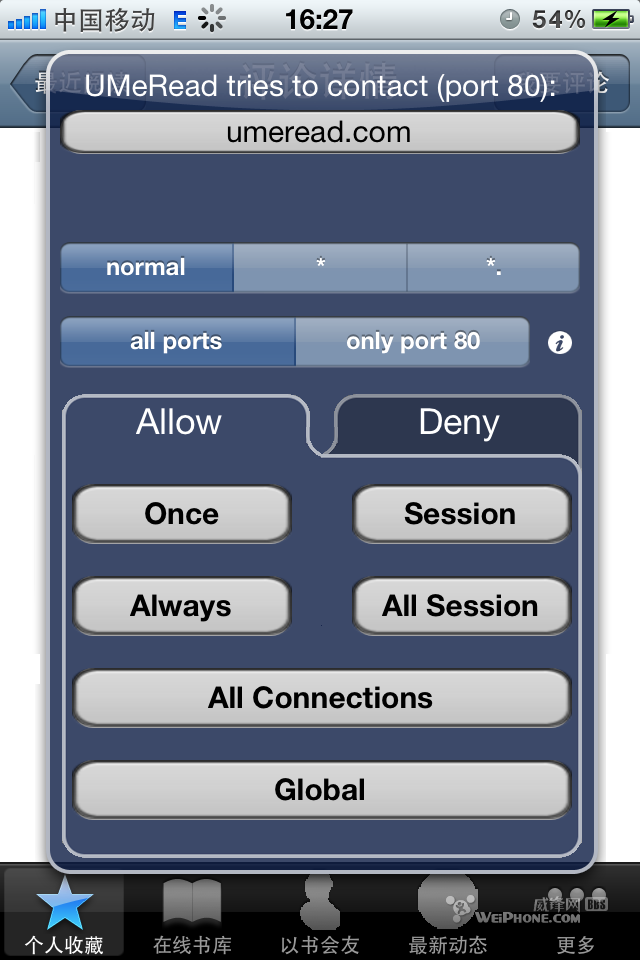
上方長條框是連線的網路位址,圖中這個是連接友閱的,當然要放行。下方左右兩側分別是「Allow」與「deny」,即允許與阻止,預設選在 allow。
allow 下有「once」與「always」,代表一次或永久允許。若確定此位址正常,選 always 即可。若不想允許,注意別去點右側的 session 或 all session,而是先點「deny」(此時介面變暗),再點 once 或 always。至於 session 與 all session 的作用我也不清楚,知道的話歡迎分享。
再往下的 all connections 約莫是「全部」之意:在 allow 下點它,該程式所有聯網行為一律放行;在 deny 下點它,則封鎖該程式的一切聯網。最下方的 global 我不確定,猜是「全域」的意思。
使用友閱時,搜書、進書前的幾個聯網行為我都選 allow + always 永久放行,免得日後麻煩。選好一本書、開啟頁面後,最初的聯網行為也正常,那是連接該書的位址;過幾秒後便跳出如下介面。
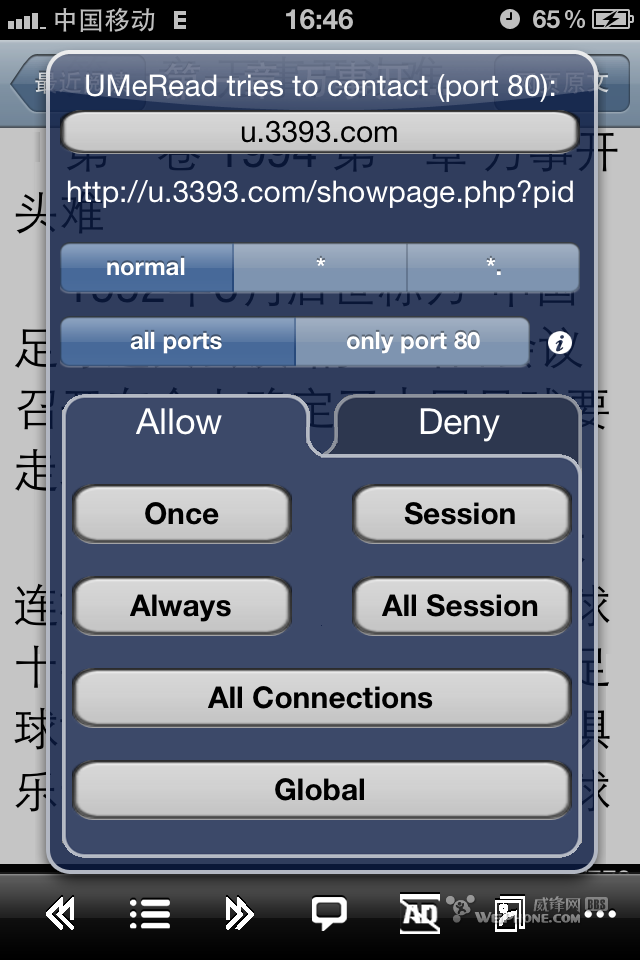
從網址一看就知道是廣告,毫不猶豫 deny + always。友閱的廣告還真不少,接連攔下幾個後,世界清靜了,效果如下。

若發現誤封了正常連線,可到 Firewall IP 設定裡找到該 App,點開後最下方有 always allow 與 always deny,那裡就是你永久放行或封鎖的位址,自行移除即可。
常用的、沒廣告的程式,直接在 allow 下點 all connections 完全放行;單機遊戲不想聯網的,在 deny 下點 all connections 全封,還能省流量。以上純屬個人經驗,大家動手折騰就有心得。
PS:很多國產程式靠廣告生存,除非廣告嚴重影響使用,否則建議手下留情。
- 上一篇文章: CameraTweak 使用教學:把 iPhone 相機玩出專業味
- 下一篇文章: iPhone 修改程式名稱與隱藏無用系統圖標的方法