
VSCOcam 上手全攻略:濾鏡、微調與內建相機怎麼玩
編輯:iOS 相關教學
■ 為什麼選 VSCOcam?
正是基於這樣的初衷,Visual Supply Co 做了「VSCOcam」這款攝影應用。這家公司原本以提供視覺支援見長,早期為 Adobe Lightroom 與 Camera Raw 開發的色彩插件就頗受後製愛好者青睞。有這樣的底子,「VSCOcam」的濾鏡在成熟度與豐富度上自然勝過一般攝影 App。這關乎把你的每一滴血、汗與淚,投注到值得信仰的事物之中;這關乎「為藝術而藝術」的力量,以及相信一張照片能改變我們觀看世界的角度、情緒與生活的信念;這關乎一場數百萬人共同投入、對工藝與美感保持執著的創作運動。
--「VSCOcam」
■ 濾鏡篇
濾鏡是「VSCOcam」最核心的功能,配對得當就能讓按下快門的那一刻更加出彩。值得注意的是,它內建的相簿獨立於系統相簿,所以要編輯手機裡現有的照片,得先經過一次匯入。獨立相簿的好處是,不管系統相簿裡堆了多少張圖,這裡都能維持相對整潔。
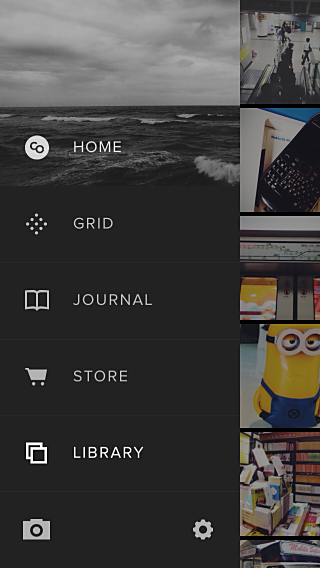
▲從側邊欄的「Library」進入應用相簿
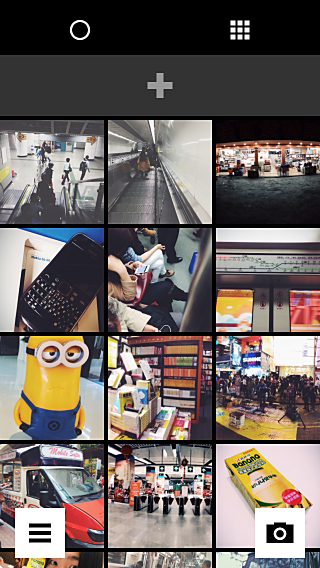
▲初次使用時相簿是空的,點擊 + 匯入照片
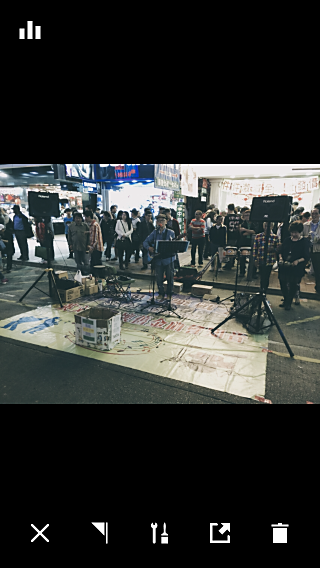
▲相簿中的照片直接雙擊即可放大檢視
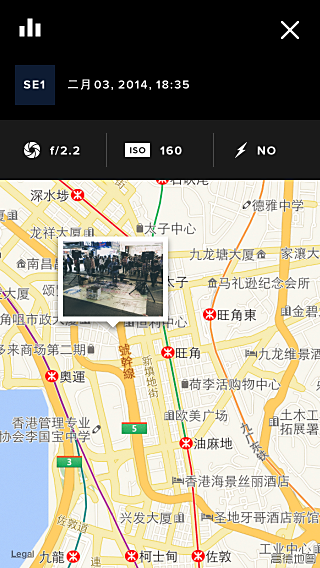
▲照片套用的濾鏡、光圈、ISO 與拍攝地點等資訊都能查到
相簿頂部的按鈕可以調整照片的顯示方式。
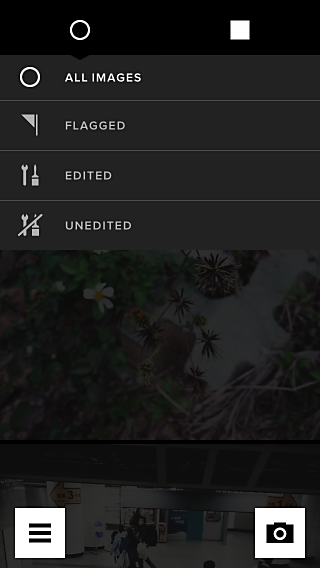
▲左側按鈕可切換全部、加旗標、已編輯與未編輯的照片
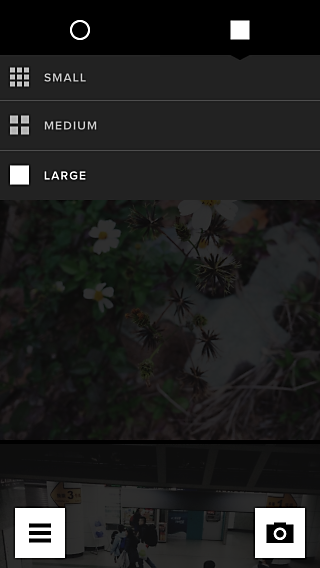
▲右側按鈕則用來改變縮圖的格子大小
在相簿中點選照片後,底部會出現操作列,點其中的編輯鈕就能進入濾鏡頁面。有意思的是,「VSCOcam」替每組濾鏡都編了號,分享作品時特別方便。

▲除了編輯,這個選單還能加旗標、分享或刪除所選照片
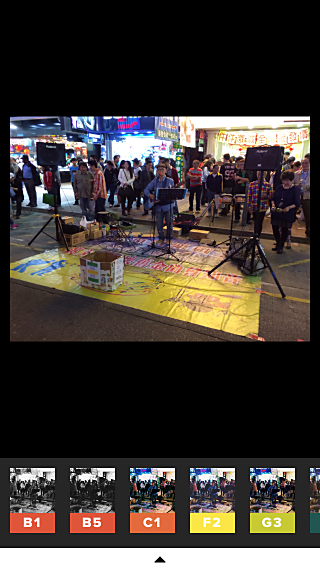
點擊下方三角鈕會展開更多功能:畫筆代表濾鏡,扳手代表濾鏡以外的調整項目(後文會談到),另外兩個則是復原一步與重做。
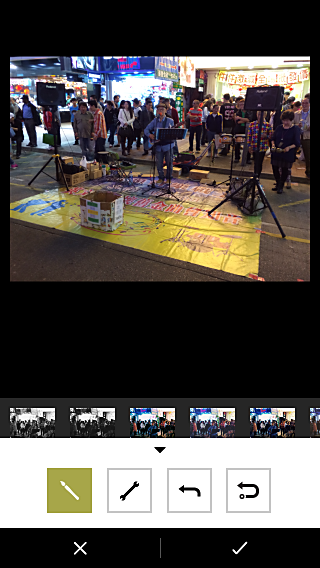
▲效果不理想時可隨時復原或重做
點不同濾鏡就能看到變化,再點一次目前選中的濾鏡可調整強度,共分 13 級。
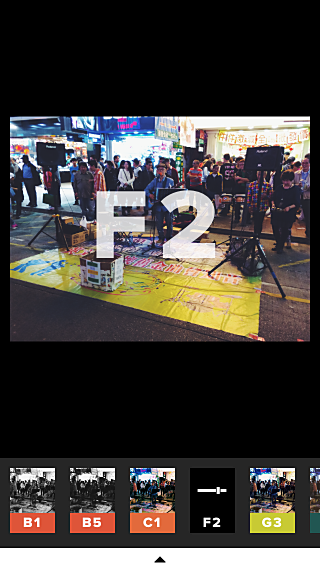
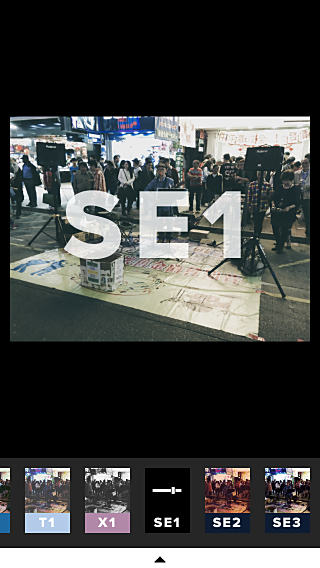
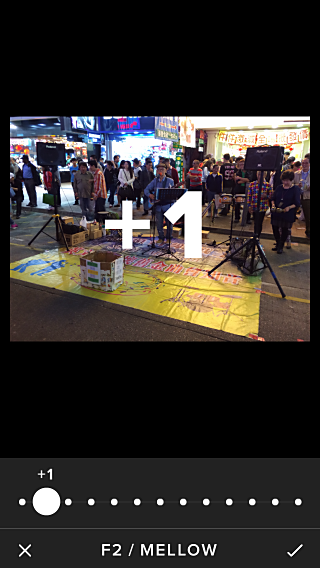
▲十二級的強度調節
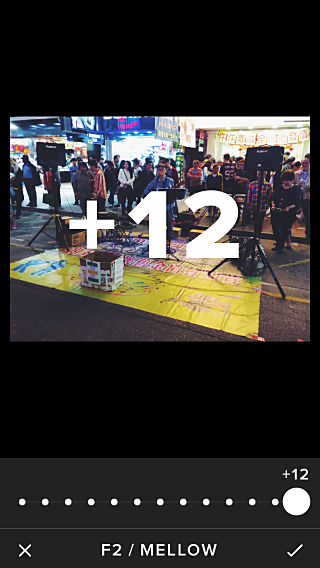
▲各級之間差異不算劇烈,但對細節控來說是福音
■ 微調篇
從濾鏡頁跳到調整頁,可以對照片做更細的手工處理。這部分常被忽略,實際上用途很大。「VSCOcam」提供了 16 項調整工具,除了曝光、飽和度、對比度、旋轉、裁切這些常見項目,還有色溫、暗角、高光、陰影、銳度等更專業的參數,可玩性相當高。
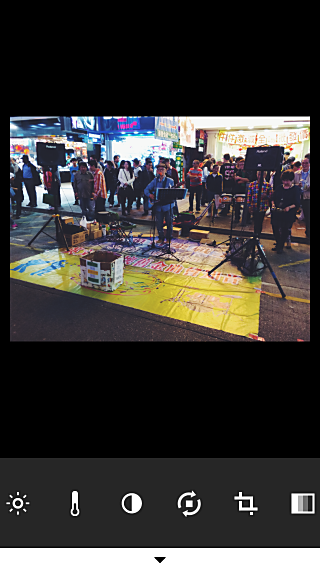
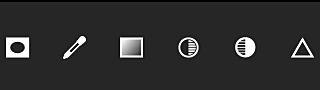
▲暗角(四周變暗)、色相、飽和度、陰影、高光、銳度
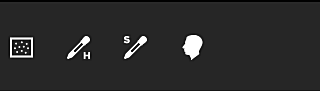
▲顆粒、高光色相、陰影色相、膚色
微調的完成度不輸濾鏡,「VSCOcam」用極簡的介面把本來很複雜的參數變得平易近人,每一項都沿用與濾鏡一致的多級調節方式,操作邏輯連貫。我自己最常用的是暗角、銳度與旋轉:暗角讓四周壓暗、視覺焦點更集中,搭配少量銳度就是慣用手法;而那些匆忙拍下的照片往往沒顧好水平,用旋轉加裁切補救一下很重要。豐富的微調工具讓手機後製多了不少餘裕。
■ 內建相機、社群與濾鏡商店
值得一提的是,雖然這已經不算罕見,「VSCOcam」內建的相機支援對焦與測光分離,在預設測光點導致曝光異常時非常好用。
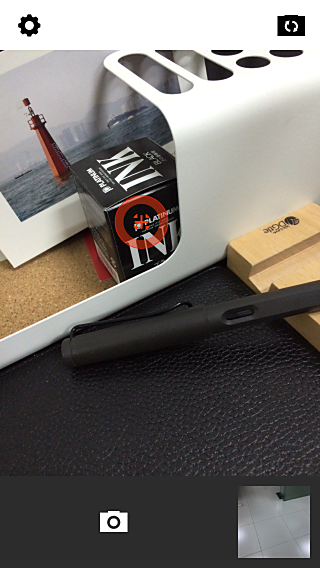
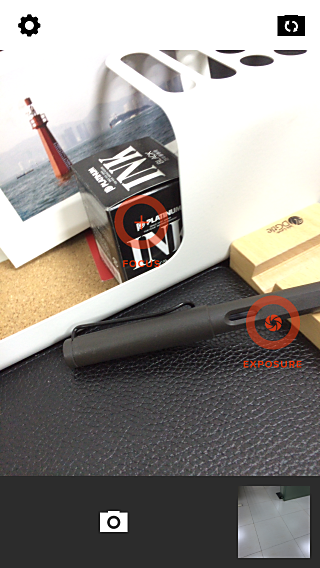
▲覺得畫面偏暗時,把測光點移到更暗處能得到更好的曝光
除了對焦與測光分離,它也支援鎖定白平衡、加入構圖參考線,還能開啟閃光燈持續照明取景。
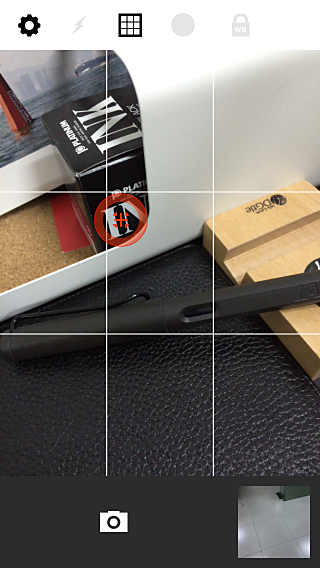
▲常見的九宮格分割線
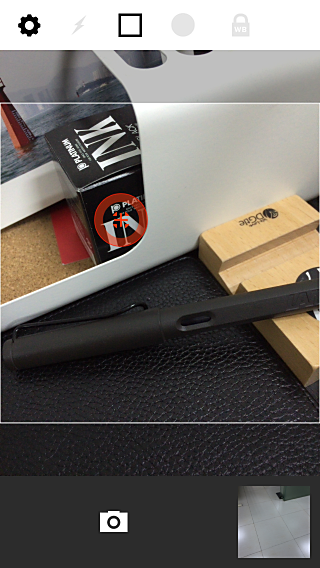
▲正方形構圖線
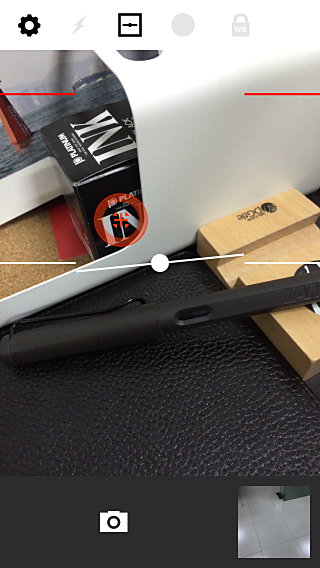
▲鏡頭平衡參考線
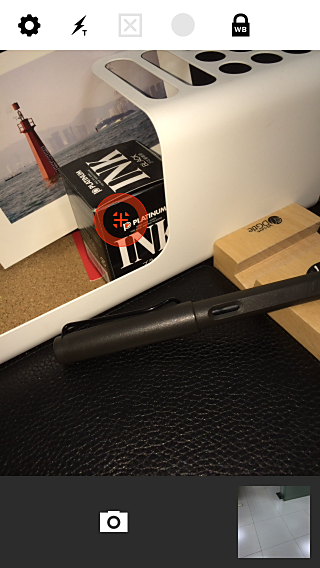
▲閃光燈常亮模式
點開側邊欄,在「Home」中可以建立帳號。「VSCOcam」加入了社群功能,註冊後就能上傳自己拍攝與後製的作品,也能瀏覽已追蹤使用者的分享。
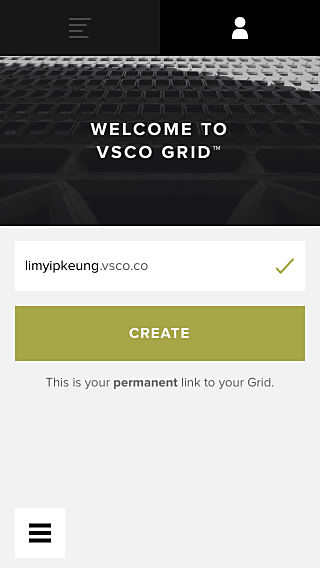
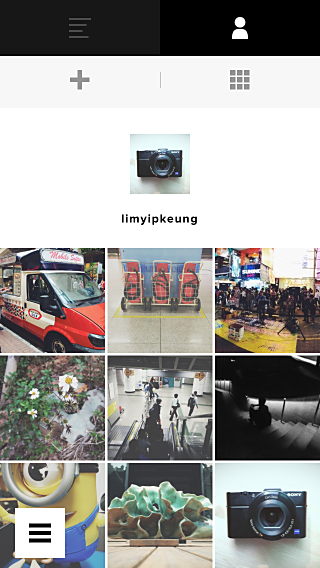
▲上傳自己的作品
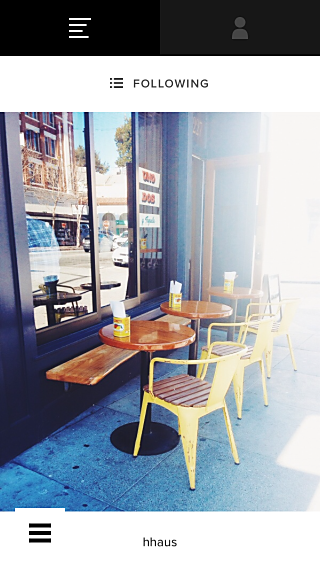
側邊欄的「Grid」可以查看被推薦的照片,也能透過搜尋找使用者。
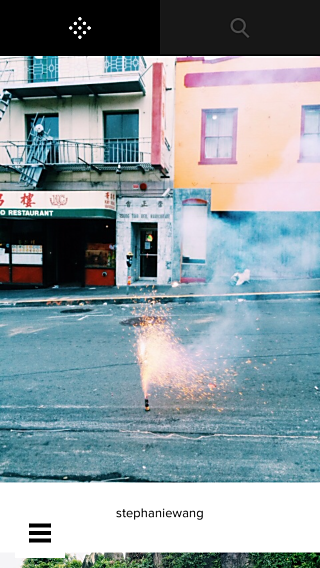
▲被推上這個頁面的作品水準都不錯
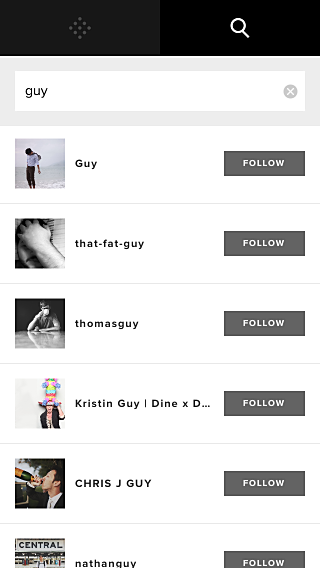
▲可輸入關鍵字搜尋使用者
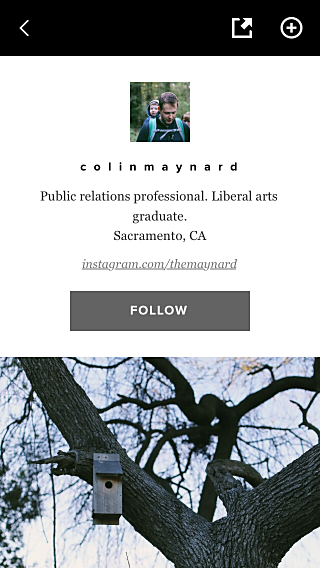
▲一鍵追蹤
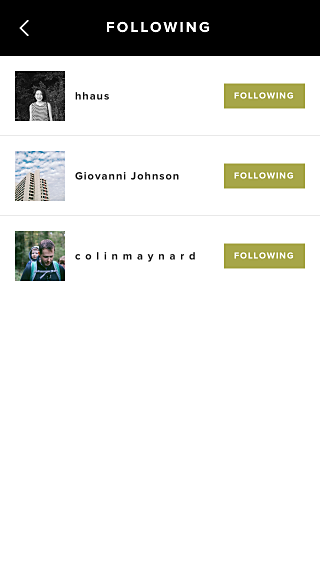
照「VSCOcam」自己的說法,他們並不打算塞太多社交元素進來,一切以「好照片」為核心。就我的使用經驗而言也確實如此——照片社群還是朋友一起玩比較熱鬧,所以它對我來說始終是個後製工具。
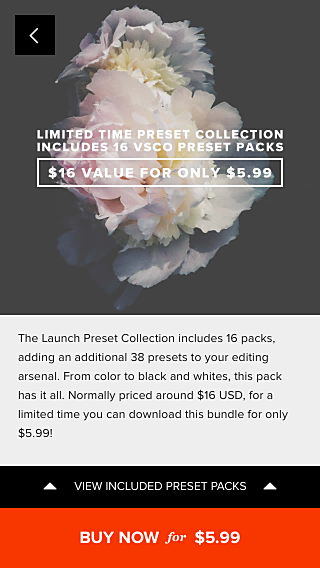
「Store」是「VSCOcam」的濾鏡商店。雖然我目前還在用內建那幾組,但不得不承認一直覬覦著架上那些,等把自帶的玩透,想必還是會拿下。
▲進入濾鏡商店,可在頂部切換分類
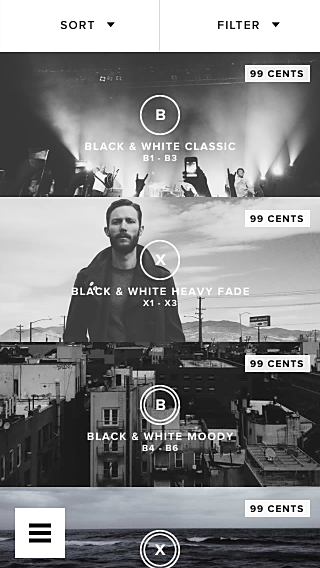
▲全黑白分類下的濾鏡,看起來相當不錯
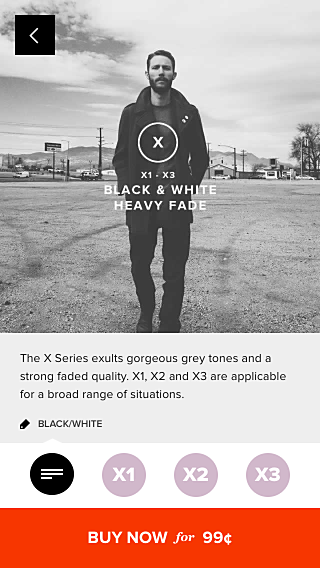
▲點進濾鏡包可看文字介紹與範例圖
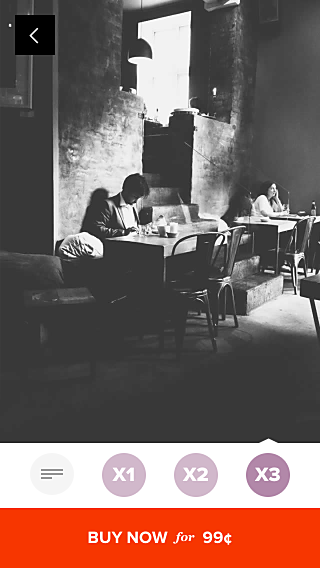
▲這個濾鏡包內含三種不同效果的濾鏡
為了鼓勵一次多買,「VSCOcam」也推出濾鏡包的捆綁組合,比起單包購入便宜不少。
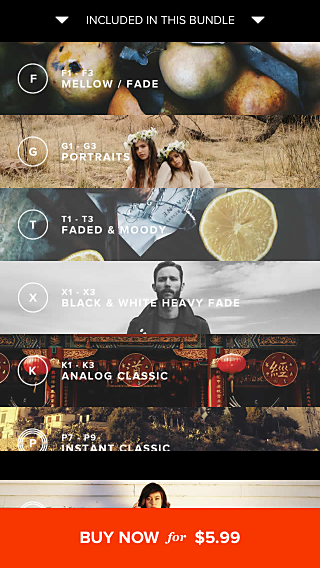
▲可查看組合內實際包含哪些濾鏡包
- 上一篇文章: iOS 8/8.1 上網變慢?換 DNS 就能改善
- 下一篇文章: Apple Watch 怎麼用?操作方式整理