
iOS 8 Handoff 怎麼用?Mac 與 iPhone 接力操作設定教學
Handoff 是 iOS 8 與 OS X Yosemite 搭配後才完整成形的一項功能,概念是「在 A 裝置做到一半,到 B 裝置接著做」——例如在 iPhone 上寫信寫到一半,坐到電腦前可以直接接力完成。不少人听过名稱卻沒真正用過,是因為前置條件有點多。以下逐項確認。
iOS 8 Handoff 使用教學
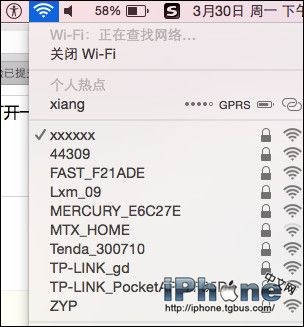
步驟一:確認兩台裝置在同一個 Wi-Fi 網路。Handoff 依賴區域網路,跨網段或其中一台使用行動網路都不行。
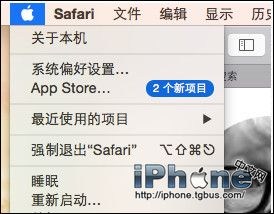
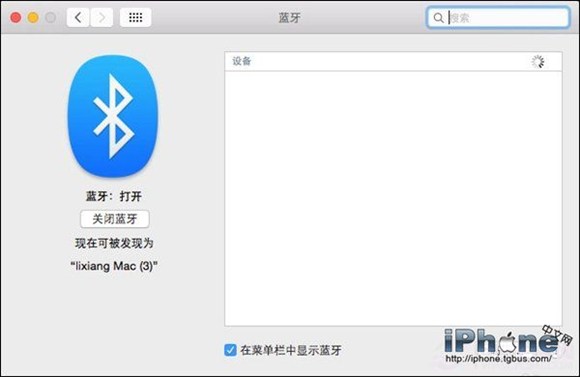
步驟二:開啟 iPhone 的藍牙,並確認 Mac 硬體支援。點左上角蘋果選單 →「關於這台 Mac」。
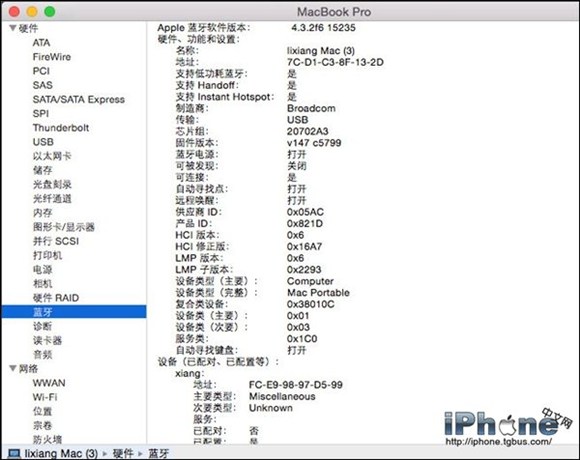
步驟三:查看藍牙與 Handoff 支援情況。在系統資訊中找「藍牙」→「Handoff」項目,顯示「是」就代表你的 Mac 支援這項功能。顯示「否」通常代表機器太舊或藍牙模組規格不符,這類情況無法透過設定改善。
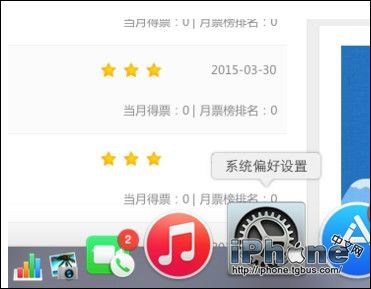
步驟四:開啟 Mac 的系統設定。點 Dock 上的設定圖示。
步驟五:進入「一般」頁面。
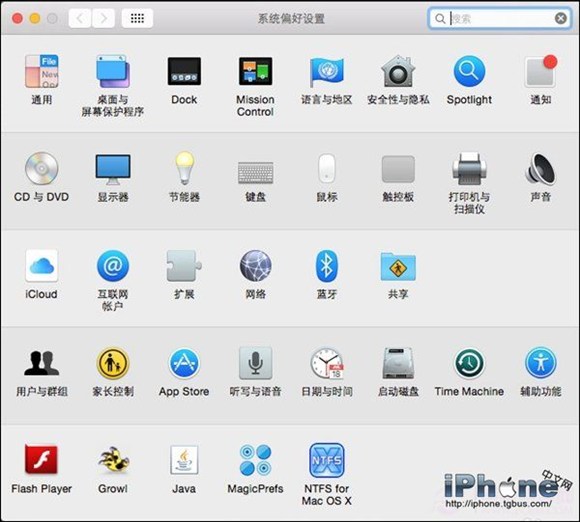
步驟六:勾選「允許這台 Mac 與你的 iCloud 裝置使用 Handoff」。
設定完成後,當你在 iPhone 上開啟支援的App(郵件、Safari、備忘錄、訊息、地圖等),Mac 的 Dock 左側會浮現該App的圖示,點一下就能接續同一份內容。
如果照做完仍然沒反應,請確認另外三件事:兩台裝置登入的是同一個 Apple ID;iPhone 端在「設定 → 一般 → Handoff 與建議App」中已開啟;兩台的藍牙與 Wi-Fi 都是「開啟」狀態(不必實際連接任何藍牙裝置,但必須開著)。
補充一個限制:Handoff 只支援蘋果自家與有針對性開發的第三方App,不是所有程式都能接力。另外,通用剪貼簿也屬於同一套機制,開啟後在 iPhone 複製、在 Mac 直接貼上就能跨裝置搬文字,這其實是日常最常用到的一環。
- 上一篇文章: 蘋果舊換新怎麼換?流程與折抵價格一次看
- 下一篇文章: iPhone 6 只想用 Wi-Fi 收郵件?關掉行動數據的設定法