
iPhone 6 空間越來越小?從四個地方下手把容量清回來
很多人買的是 16GB 的 iPhone 6,實際可用大約只有 12GB,扣掉系統佔用後所剩不多;加上安裝的應用愈來愈多、快取不斷累積,空間自然越來越緊。想知道怎麼快速清出幾 GB?下面按順序說明。

先看看自己還剩多少空間
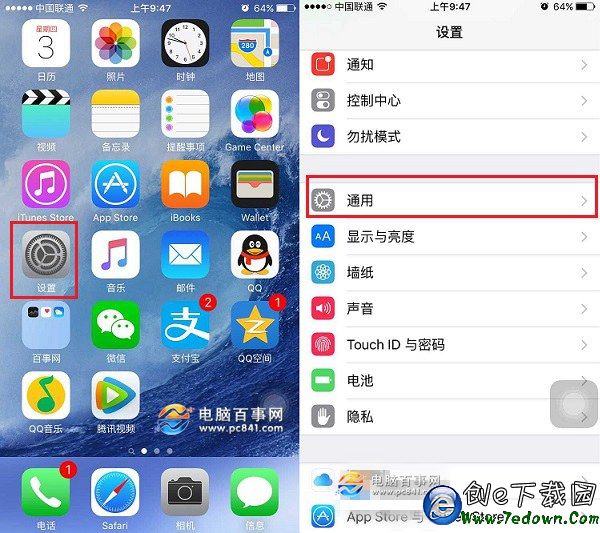
1、進入 iPhone 6 的「設定」,點進「一般」。
2、打開「儲存空間與 iCloud 用量」,就能看到總容量與剩餘空間。
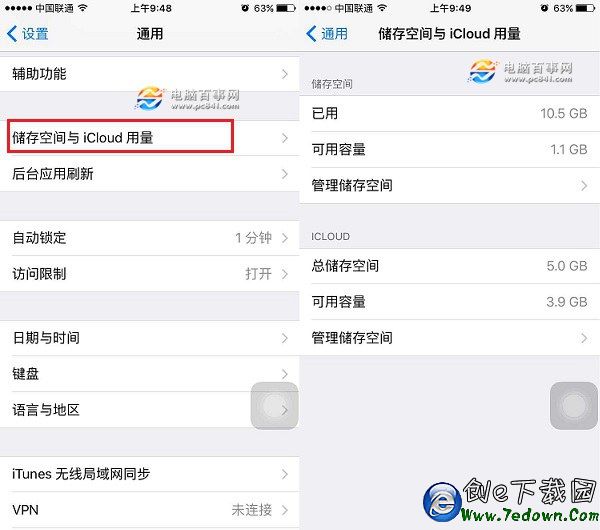
如果剩餘空間已經不到 1GB,就該動手清理了,否則後續容易出現卡頓,甚至連系統更新都跑不動。
清理思路:由簡到繁
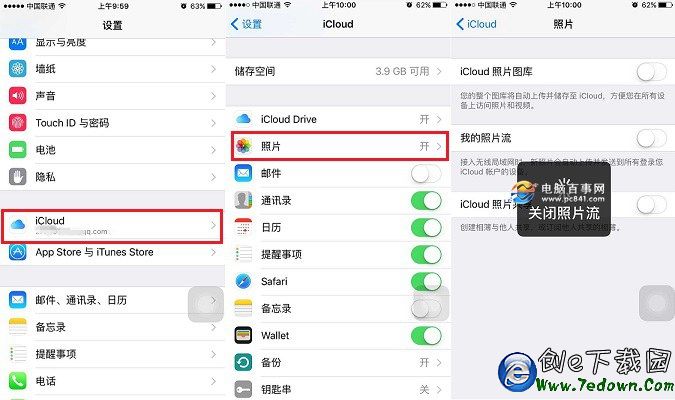
第一步,關掉 iCloud 照片串流。開啟這項功能後,在有 Wi-Fi 時系統會自動把相簿照片上傳雲端,同時在本機保留一份副本,兩邊都佔空間。路徑是「設定 → iCloud」,把 iCloud 雲端硬碟與照片裡的「上傳照片」和「照片共享」關掉。
iPhone 6 拍的照片其實相當佔空間,照片多的話建議刪掉不重要的一部分,或備份到電腦與雲端再清手機。重要的照片最好同時備份到電腦和雲端,兩份保險;備份完成後,相簿裡的照片就能放心刪了。
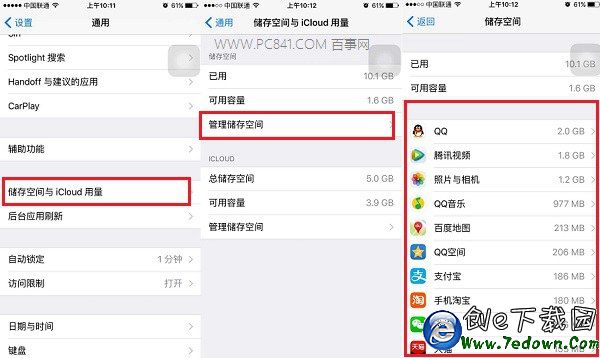
第二步,清常用應用的快取。和電腦軟體一樣,手機應用使用久了都會產生快取垃圾。打開「設定 → 一般 → 儲存空間與 iCloud 用量 → 管理儲存空間」,就能看到哪些 App 最佔地方。
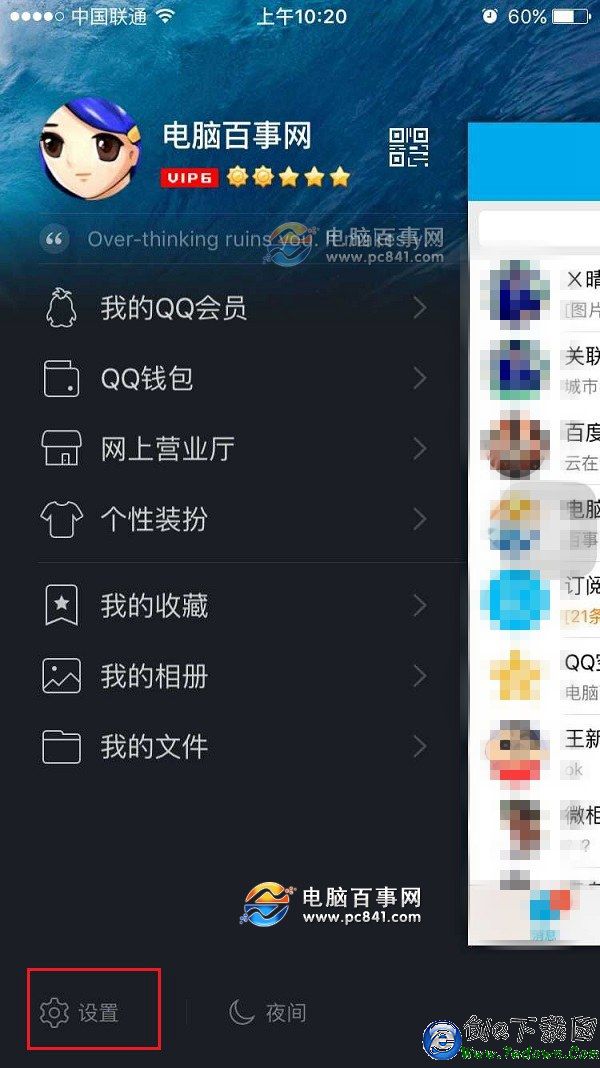
以 QQ 為例:打開手機 QQ,點左上角頭像,在彈出選單中點底部「設定」。
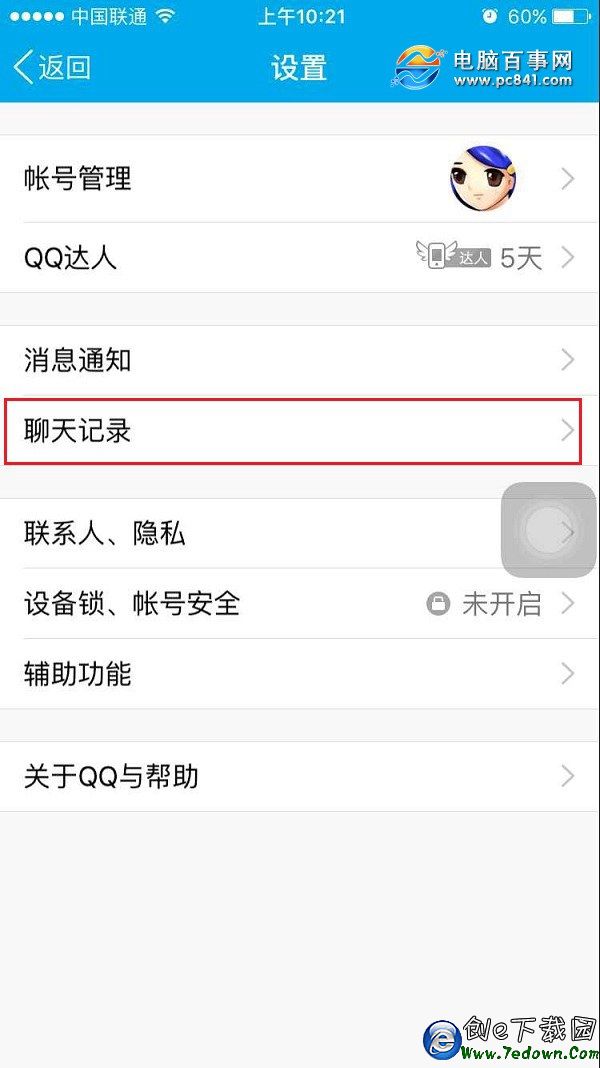
接著點「聊天記錄」。
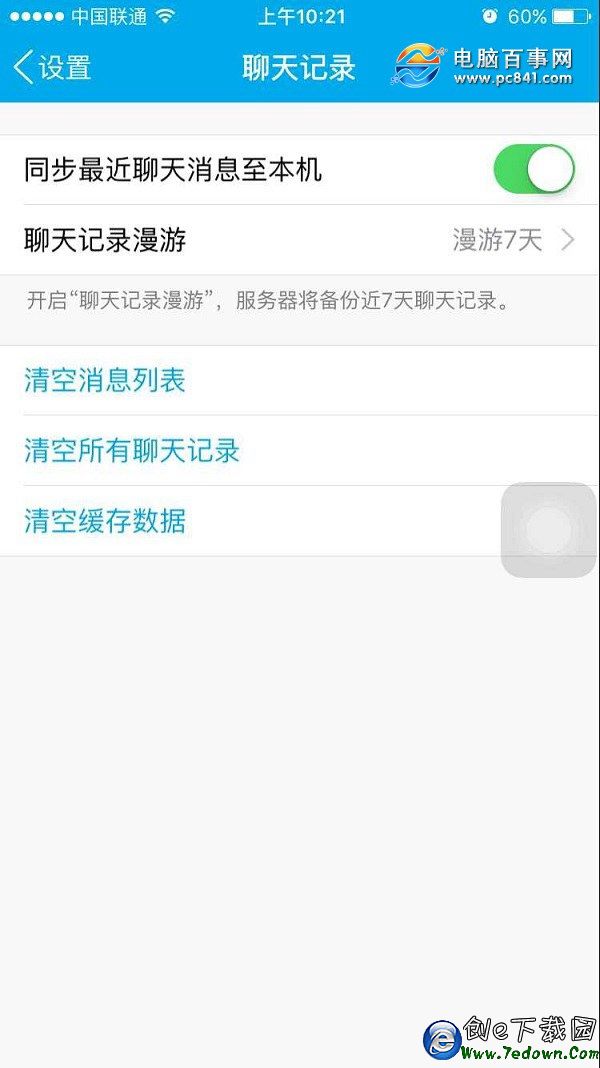
在聊天設定中可選擇「清空訊息列表」、「清空所有快取資料」,也能關閉把最近聊天訊息存回本機。
其他應用的邏輯類似,進到各自的設定裡大致都能找到清快取的入口。
第三步,清掉不需要的音樂與影片。這兩類檔案都很吃空間,下載太多會嚴重擠壓容量。建議手機裡只留真正常聽的歌,影片看完就刪。刪除方式在各個播放應用的媒體庫中都能找到,這裡就不逐一示範了。
以上就是 iPhone 6 空間清理的幾個方向,照著順序做一遍,通常都能清出不少空間。