
iOS 8.3 連不上 Wi-Fi?三類解法從軟到硬依序試
編輯:iOS 相關教學
iOS 8 系列在連線穩定性上的口碑一直不好,Wi-Fi 問題是其中最集中的一類。iOS 8.3 雖然修了不少東西,仍有部分用戶遇到連不上或連上後無法上网的狀況。以下由最溫和的做法排到需要動設定的做法。
iOS 8.3 連不上 Wi-Fi 的解法
方法一:還原網路設定
依序進入「設定 → 一般 → 還原 → 還原網路設定」。執行後系統會自動重啟,並清除所有已儲存的 Wi-Fi 密碼與相關組態,之後需要重新輸入密碼。這是最常奏效的一招,代價只是重打幾組密碼。
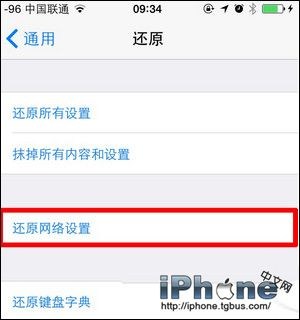
方法二:重置無線網路定位服務
依序進入「設定 → 隱私 → 定位服務 → 系統服務」,找到「Wi-Fi 網路」項目,先關閉再重新打開。這項服務與 Wi-Fi 掃描行為相關,重置後常能改善找不到網路或訊號不穩的問題。
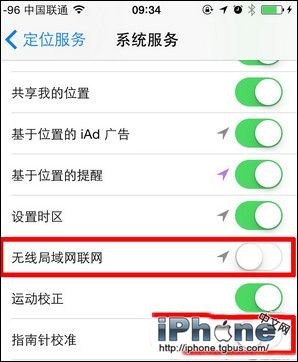
方法三:其他調整
1. 手動指定 DNS。路徑是「設定 → Wi-Fi」,點選已連線網路右側的藍色資訊圖示,在 DNS 欄位改用手動輸入。改用 114.114.114.114 常能解決 App Store 載入失敗、畫面空白的問題;其他可用的公共 DNS 還包括 8.8.8.8 與 208.67.222.222。
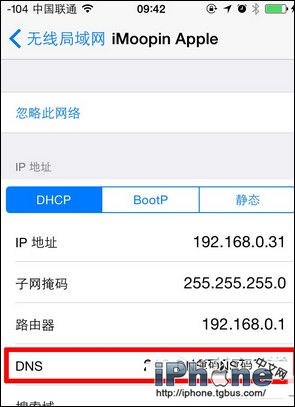
2. 調整路由器設定。進入路由器管理介面,可嘗試把無線模式從 802.11n 改為 802.11g,或把 2.4GHz 改為 5GHz 频段。這項調整需視你路由器的硬體支援情況而定,改動前先記下原設定以便還原。
如果以上都無效,還有兩件事值得試:忘記此網路後重新加入,以及重設網路設定以外,再檢查路由器是否需要更新韌體。若換一台設備也連不上同一個 AP,那問題在路由器端,與 iPhone 無關。
- 上一篇文章: 買水貨 iPhone 6 怎麼分辨原封與已拆封?包裝細節對照
- 下一篇文章: iPhone 6「健康」App 顯示無數據?強制重啟多半能解