
iPhone 6 Plus 恢復原廠設定完整圖文流程
編輯:iOS 相關教學
手機出現查不出原因的怪毛病,或是想來一次徹底大掃除,恢復原廠設定往往是最有效的一招。以下把 iPhone 6 Plus 的還原流程與相關選項一次講清楚。
iPhone 6 Plus 恢復原廠設定教學
第一步,也是最重要的一步:備份。照片、簡訊、聯絡人、App 內的資料,一旦抹除就回不來了。iCloud 備份或 iTunes 本機備份擇一即可,重要檔案建議兩邊都做。
備份完成後,依序點擊「設定 → 一般 → 還原」。
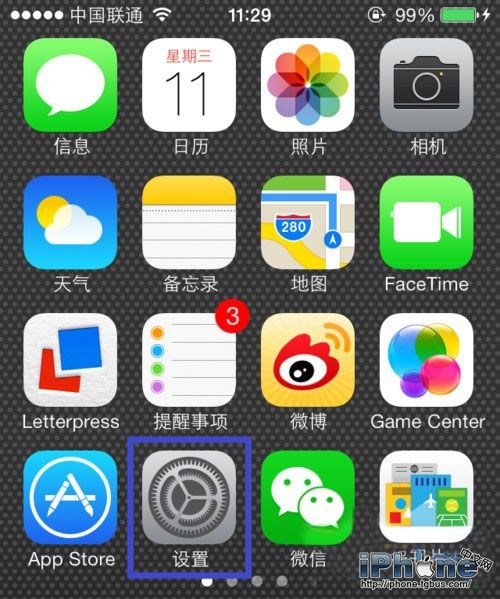
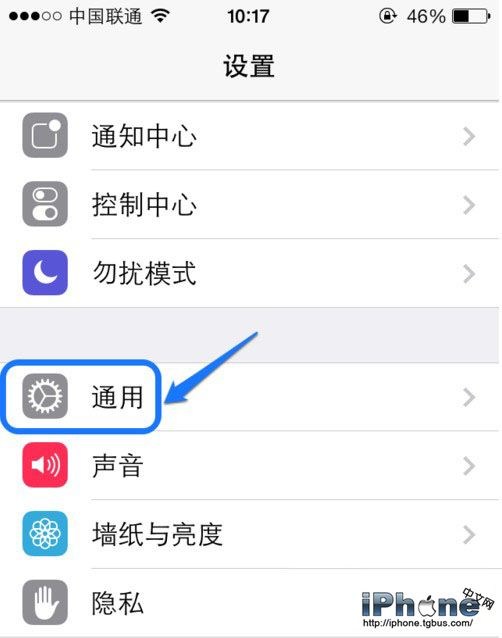
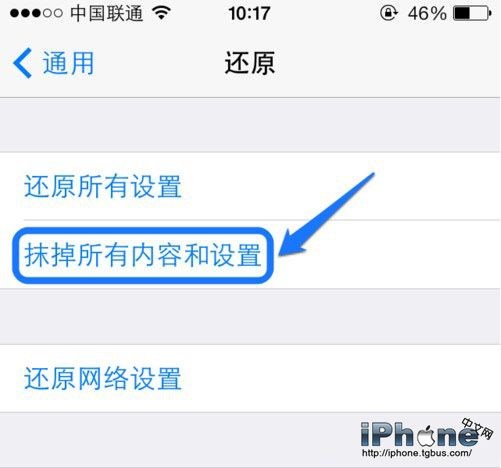
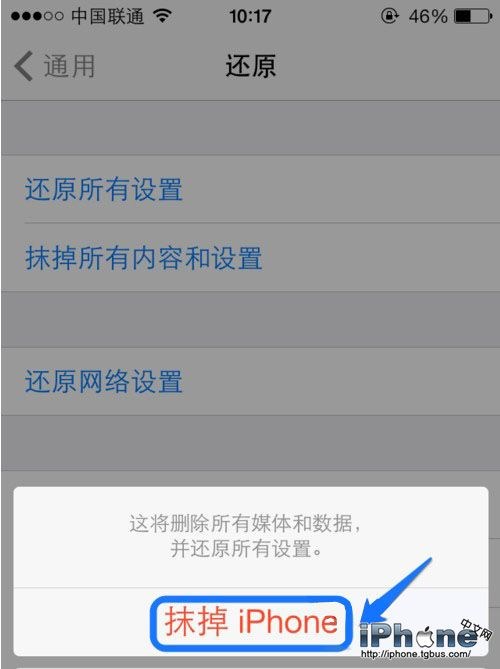
在「還原」頁面中有多個選項,要真正回到原廠狀態,請選「抹掉所有內容和設定」。
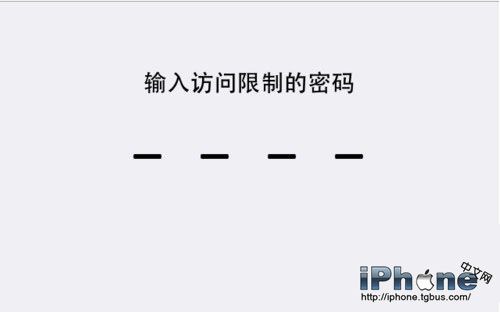
如果沒有設定密碼,會直接進入下一步;若啟用了密碼或「使用限制」密碼,系統會要求輸入後才允許繼續。
最後確認「抹掉 iPhone」,設備會重啟並回到最初的設定精靈,這就完成了。
「還原」頁面其他選項差在哪
——「還原網路設定」:清除已存的 Wi-Fi 密碼與網路偏好,重連時需重新輸入密碼。
——「還原鍵盤字典」:清掉你累積的自動更正學習記錄。
——「還原主畫面版面配置」:App 圖示回到原始排列與資料夾結構,App 本身不會被刪。
——「還原位置與隱私」:把定位與隱私相關的權限重設為系統預設。
換句話說,只有「抹掉所有內容和設定」才是真正的原廠還原,其餘幾項屬於局部重置,資料不會消失,出小問題時可以先試這些溫和的方案。