
果粉必看:iOS 8十個容易被忽略的隱藏功能
iPhone 6/6 Plus上市已近半年,伴隨而來的iOS 8除了更強的照片編輯、更順手的語音訊息、更聰明的鍵盤與健康追蹤之外,還藏了不少低調的改進。以下十項,你可能一個都沒發現。
1. 相機手動曝光滑桿

這功能不太好找,但很實用。對焦之後相機通常會自動配好曝光,若結果不理想或你想追求特定氛圍,可以拖動對焦框旁的太陽圖示手動調整——上滑變亮,下滑變暗。它也能與AE/AF鎖定配合使用。
2. 找出用電大户
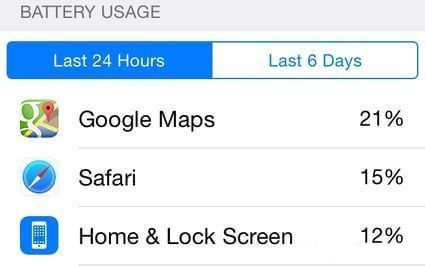
iOS現在能告訴你哪些應用最耗電,只是這個清單藏得頗深:點進「通用→用量→電池用量」才看得到。你可以切換查看過去24小時或過去7天的耗電排行。
3. 一次瀏覽所有對話的附件

「信息」裡新增的「詳細資料」非常有用:它會把某段對話中來 back unuz 的所有圖片與影片集中列出。若你從沒刪過歷史記錄,這裡會堆出一大串檔案;反過來,想清空間時也很方便——長按任一附件即可從設備刪除,連iCloud備份一起清掉。
4. 大幅增強的Spotlight
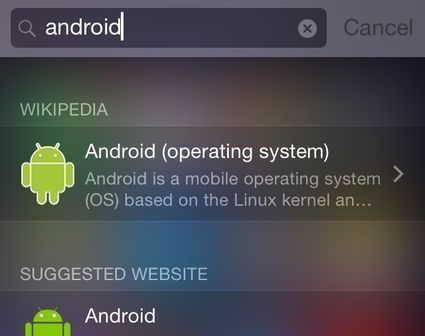
在主螢幕向下滑動即可叫出這個搜尋工具,而它現在強到值得養成習慣:會顯示維基百科條目、建議訪問的網站、iTunes與App Store內容、附近電影放映時間,也能在你的訊息、郵件與提醒事項裡查找並迅速返回結果。
5. 在Safari分享鏈接中讀RSS

誰說RSS已死?你現在可以在Safari的「共享鏈接」欄位訂閱喜歡的網站與Twitter動態。做法很簡單:訪問目標網站,點書籤圖示再點「@」符號,底部就會出現訂閱資訊。缺點是無法改名或細部定制,而且因為蘋果把社交帳號排在前面,你可能得往下滾幾下才看到RSS內容。
6. 「Hey,Siri」
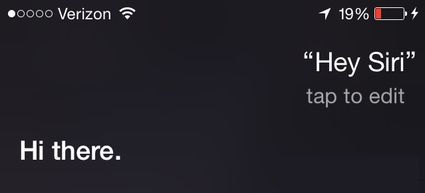
這招顯然參考過Google的「OK Google」,但確實好用。在Siri的設置中開啟後,只要設備處於開機狀態,喊一聲「Hey,Siri」就能喚醒它。讓手機隨時待命聽指令或許會多耗點電,不過多數人是在車上或夜間充電時使用,實際影響有限。
7. 要求Safari載入桌面版網站

移動版網頁有時做得實在糟糕。安卓與iOS版Chrome早就有這功能,如今蘋果自家瀏覽器也補上了。用法藏在你看不太到的地方:點一下網址/搜尋欄然後下拉,就會出現「要求桌面網站」。
8. 快速網站搜尋
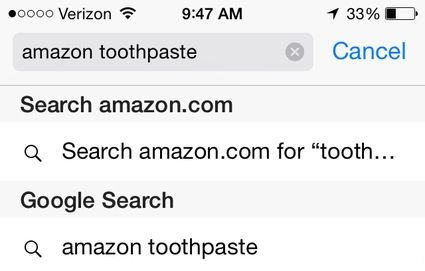
知道的人不多,但極其實用。Safari會記住你搜尋過的網站(亞馬遜、IMDb等),之後只要在搜尋欄先打出網站關鍵詞(如「amazon」)再加上關鍵字,它就會直接回傳該站內的搜尋結果。
9. 重新排列分享服務
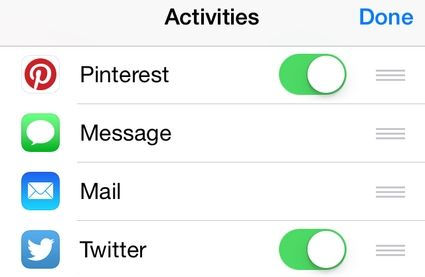
你終於可以調整系統分享列表的順序,把最常用的應用排到最前面。比方說你是Pinterest重度用戶,把它排在系統自帶的訊息與郵件之前,就不用每次滑頁尋找。定制方式很簡單:在分享選單彈出時點「更多」圖示。此外,「加入書籤」、「設為壁紙」等動作的順序也能一起重排。
10. 建立醫療急救卡

最重要的一項放在最後——這功能說不定真能救你一命,這話毫不誇張。即使你不打算用蘋果其他健康功能,也強烈建議裝好iOS 8後建立一張醫療ID卡片,以備突發狀況時讓急救人員快速掌握你的狀況。這張卡在鎖屏狀態下就能透過緊急呼叫撥號區調出。