
升 iOS 7 正式版前必看:六件事先確認再動手
一、先搞清楚 iOS 7 是什麼
1. 哪些裝置可以升?
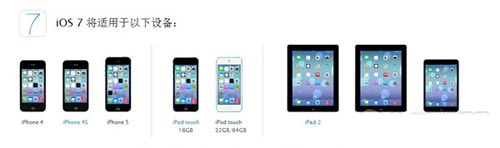
支援清單包含 iPhone 4 及以上、iPad 2 及以上、iPad mini 與 iPod touch 5,再加上發表會上亮相的 iPhone 5S 與 iPhone 5C。
2. 主要新功能有哪些?
iOS 7 帶來控制中心、AirDrop 與更智慧的多工處理,讓日常操作更省事。許多 App 的外觀變了,但操作邏輯與你原本的習慣高度一致,因此幾乎不必重新學習。
3. 新功能有硬體門檻嗎?
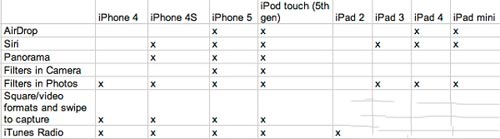
有。例如 AirDrop 僅支援 iPhone 5、iPad 4、iPad mini 與 iPod touch 5。好消息是對舊機型的限制並不算嚴苛。
注意:上述資訊僅供參考,正式版推出前仍可能變動。
二、升級前的準備
1. 確保有足夠電量。升級過程若中途沒電中斷,風險很高。
2. 桌機使用者盡量把傳輸線插在機箱後方的 USB 埠。前面板埠供電較不穩定。
3. 備份資料與 SHSH 檔案。升級前備份是關鍵動作,可以防止檔案遺失。每次 iOS 升級都會有少部分使用者遇到狀況,若不巧是其中之一,備份就是你的救命繩。
三、如何升級
1. 下載並安裝最新版 iTunes,以及對應機型的 iOS 7 韌體。
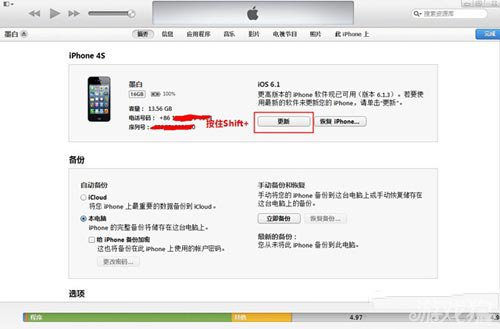
2. 開啟 iTunes,用傳輸線連接裝置,按住 Shift 鍵(Mac 為 Option 鍵)點「更新」——注意是更新,不是回復——再選取剛下載的韌體即可。
四、升級中出現錯誤怎麼辦
升級時跳出未知錯誤代碼,多數人會盯著那串數字一頭霧水。先別急著砸機器,也不必覺得是人品問題。這些代碼多半有明確對應的原因,查清錯誤碼再對症處理即可。
五、升級後的越獄問題
按照 evad3rs 團隊 planetbeing 先前的說法,完美越獄工具會在 iOS 7 正式版推出後不久釋出。若真能如此迅速,對廣大使用者是一大福音;實際情況仍待正式版發表後驗證。
六、升級後的美化
許多人越獄除了為九宮格輸入法,也是為了美化。面對還不能越獄的 iOS 7,想讓手機看起來與眾不同的人,可以先參考免越獄的美化教程——iOS 7 本身的可客製幅度已比前代大得多,桌布、控制中心與通知中心都有調整空間。