
iTunes 怎麼把相片匯入 iPhone 6?同步資料夾這樣做
編輯:iOS 相關教學
想把電腦裡整理好的相片一口氣搬進 iPhone,最穩妥的方式還是用 iTunes 以「資料夾」為單位同步。以下是完整步驟。
1. 先把要傳的相片集中放進一個新資料夾。這一步別偷懶,因為 iTunes 同步的是整個資料夾,散在各處的檔案不會被抓到。
2. 用傳輸線連接 iPhone 並開啟 iTunes,等它辨識完成後,點擊右上角的「iPhone」圖示。
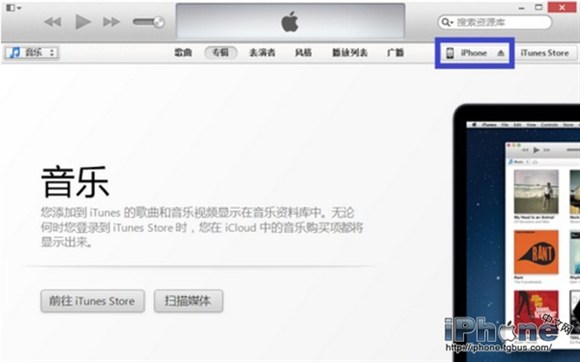
3. 切換到「照片」頁籤。
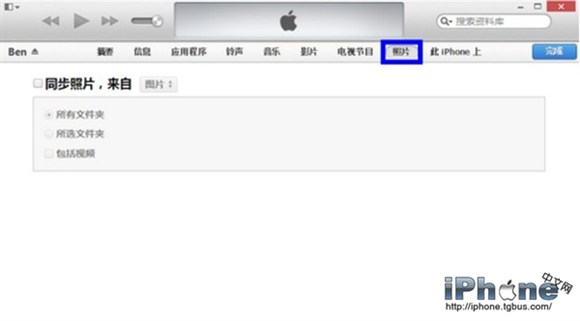
4. 勾選「同步照片,來源為……」,然後選擇你的資料夾。
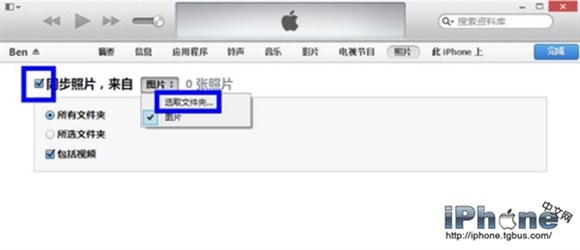
5. 指定好資料夾後按「開啟」。
6. 按右下角「套用」或「同步」,等待進度跑完。
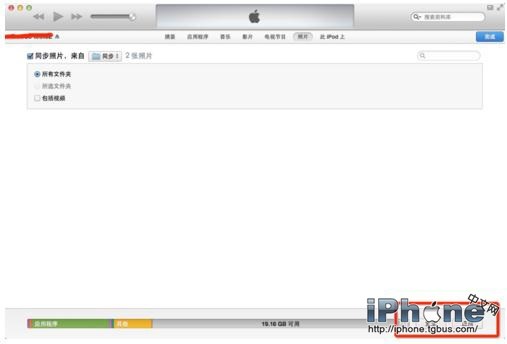
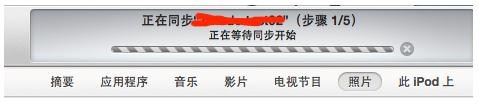
7. 同步結束後打開 iPhone 的「照片」App,就能在相簿裡看到剛匯入的相片。
重要提醒:iTunes 的照片同步是「鏡像」邏輯,不是「追加」。如果你在另一台電腦上改用別的資料夾同步,原本從舊資料夾來的照片會被移除了。換電腦前請先備份,或把兩邊的相片合併到同一個資料夾再同步。
補充一點背景:iTunes 是蘋果在 2001 年 1 月 10 日於舊金山 Macworld 會場推出的數位媒體應用程式,除了播放與管理音樂影片,也能連上 iTunes Store 購買內容,同時肩負 iPod、iPhone 等裝置的資料管理。近年的系統已逐步把同步功能拆給 Finder 與 iCloud,但資料夾同步的邏輯並沒有改變。
- 上一篇文章: iPhone VPN 設定教學:三種協定怎麼選、怎麼填
- 下一篇文章: iTunes 帳號怎麼儲值?一次講清楚金額選項與流程