
iPhone VPN 設定教學:三種協定怎麼選、怎麼填
編輯:iOS 相關教學
無論是為了連回公司內網、在公共 Wi-Fi 環境下加密傳輸,還是存取自家區域網路裡的服務,iOS 都內建了 VPN 用戶端功能,不需要額外安裝App就能建立連線。以下示範在 iPhone 上手動新增 VPN 設定的完整流程。
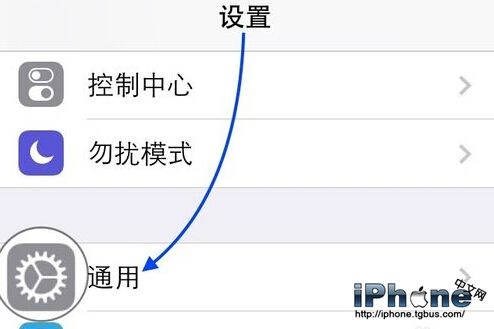
1. 開啟主畫面的「設定」。

2. 在清單中找到「一般」並進入。
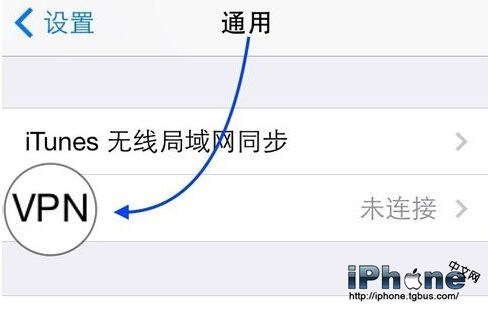
3. 滑到清單最下方,點選「VPN」。
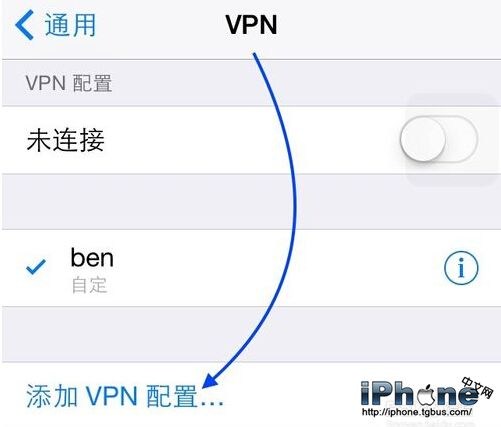
4. 點「新增 VPN 設定」。
5. iOS 支援三種類型:L2TP、PPTP 與 IPSec(IKEv2)。請依照服務提供方給的參數選擇,選錯類型一定連不上。
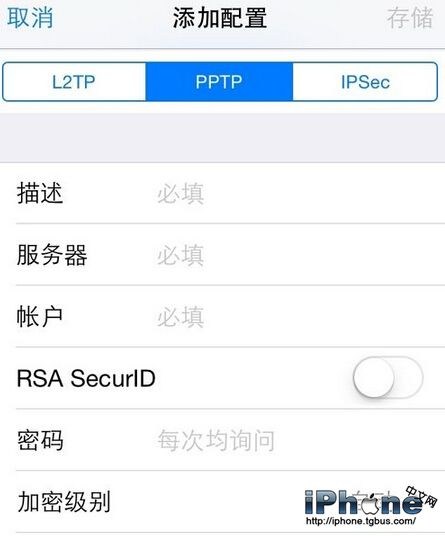
6. 以下以 PPTP 為例,依序填入描述、伺服器位址、帳號與密碼,需要時再補上「所有流量」或 Proxy 設定,最後按「儲存」。
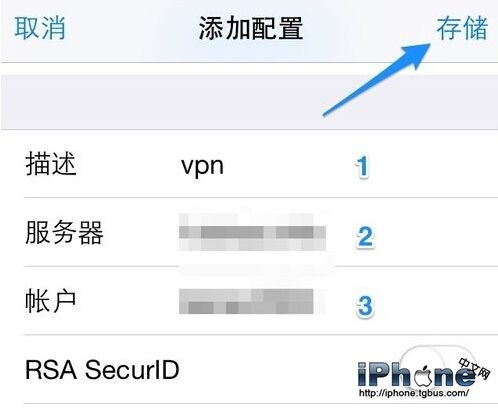
7. 回到 VPN 頁面,選取剛建立的那筆設定,把開關打開即可連線。
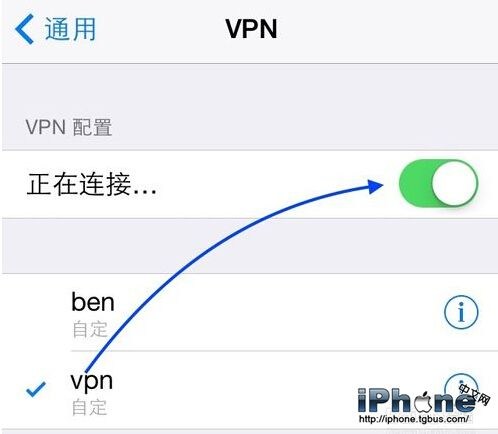
8. 若連線失敗並跳出錯誤訊息,請逐一核對伺服器位址、帳號、密碼與共用金鑰(PSK)是否抄錯,多餘的空格也常是元凶。另外提醒,PPTP 已因安全性因素被主流平台逐步淘汰,若服務商同時提供 L2TP/IPSec 或 IKEv2,優先選擇後者。
- 上一篇文章: iTunes 怎麼加入影片?兩種方法把影片放進資料庫
- 下一篇文章: iTunes 怎麼把相片匯入 iPhone 6?同步資料夾這樣做