
21個Apple Watch省電技巧 讓續航撐得更久
【巴士數碼】關於Apple Watch續航的討論從未停歇,不少人抱怨它一天一充太麻煩。但客觀來說,手錶到底能撐多久,很大程度上取決於你怎麼用它。下面整理了21個簡單又實用的省電設置,從顯示、通知、感應到系統層面逐個拆解,幫你把每一格電都用在刀口上。
顯示相關:把最耗電的部分先管起來
調低螢幕亮度
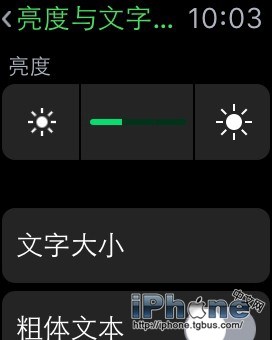
Apple Watch的OLED面板在電源管理上已經相當稱職,但發光本身仍舊要吃電,亮度越高消耗越快。把亮度往下調一格,是最直覺也最有效的第一步。
換一個黑色系錶盤
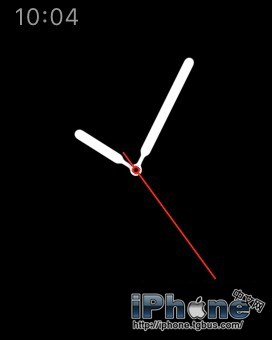
OLED的特性是黑色像素幾乎不耗電,所以錶盤越黑越省。米老鼠那類繽紛活潑的錶盤確實討喜,代價就是比較費電。
少放會即時更新的小工具
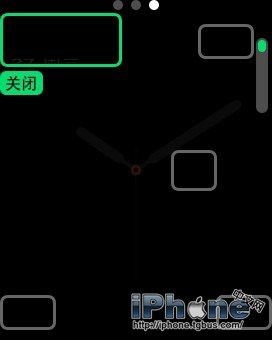
日出日落、天氣、月相這類小工具需要持續抓取定位與網路資料,幾個疊在同一個錶盤上,電量掉得會比你想像中快。只留下真正每天要看的就夠了。
通知與震動:安靜一點也省一點
降低提示音量或靜音
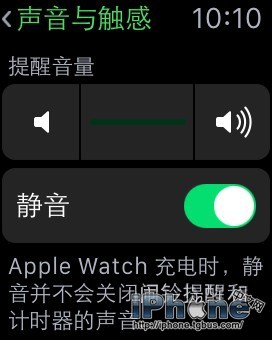
預設情況下,每則通知都會觸發觸覺回饋加提示音。把音量調小,或者乾脆靜音,都能省下一點電力。
減少觸覺回饋
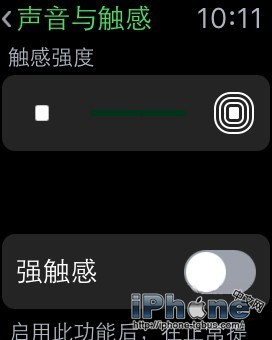
驅動Taptic Engine的每一次震動都要耗電。如果你不特別依賴手腕上的震感提示,關掉它能再擠出一點續航。
精簡App通知權限
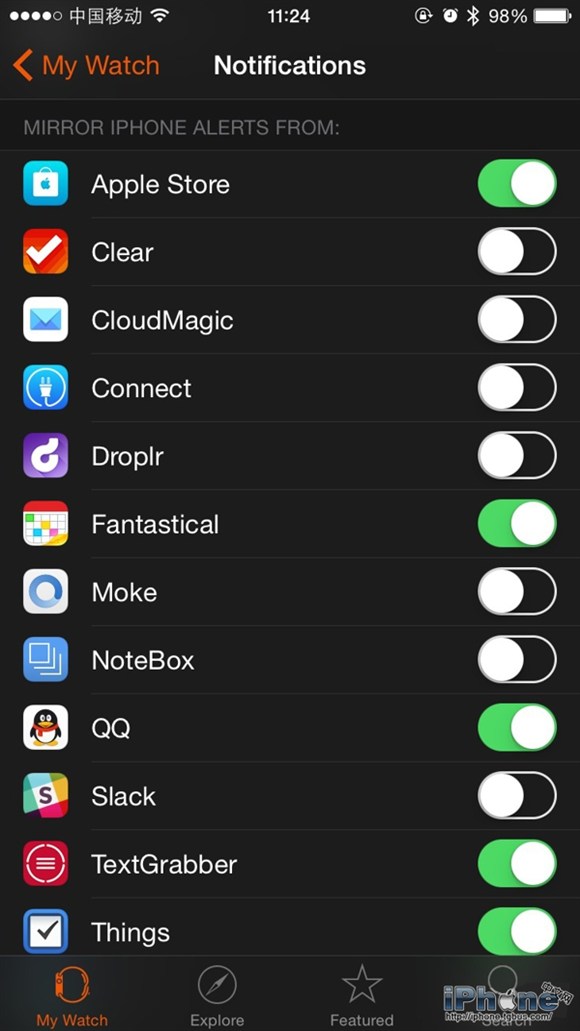
通知太多不但讓手腕變成分心的來源,也會持續消耗電力。與其全部沿用iPhone的鏡像設定,不如逐一檢視,只留必要的幾個。除了省電,注意力也會清爽很多。
善用勿擾模式
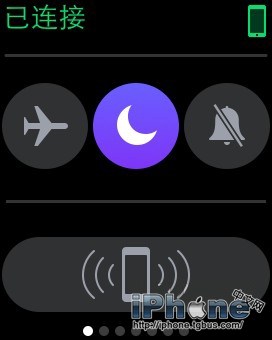
開啟勿擾後,觸覺回饋與提示音會一起安靜下來,電量自然跟著省。開會、睡覺、專心工作時都很合適。
感應功能:不用的就別一直待命
關閉「嘿Siri」語音喚醒
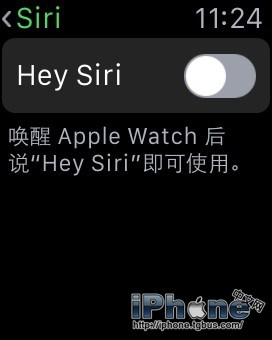
要讓Siri隨時聽得見你,麥克風與相關感應器就得持續待機。關掉語音喚醒後,改用長按數位表冠叫出Siri,一樣順手。
關閉抬腕喚醒
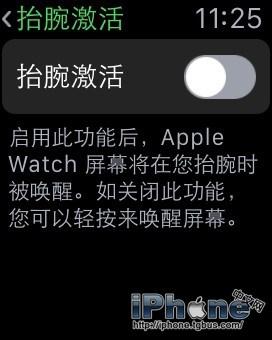
Apple Watch對「抬腕」的偵測相當靈敏,有時候手一動螢幕就亮了,白白浪費電力。在「設定-一般-開啟螢幕時抬腕」中關閉,改用手動點亮螢幕即可。
清理app與快顯視圖
刪掉不常用的App
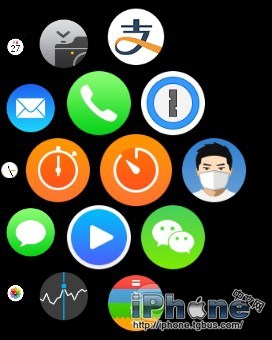
手錶上不少App的完成度其實相當粗糙。就算你從不點開,它們仍可能在iPhone與手錶之間來回同步資料,默默吃電。清掉它們,畫面也更俐落。
移除不需要的快顯視圖
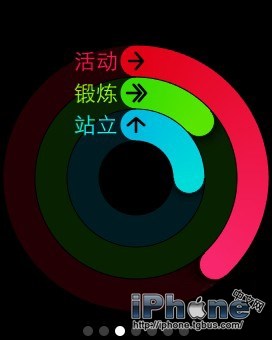
從錶盤向上滑出Glances後左右瀏覽,每次都在傳輸資料。到iPhone的Apple Watch App裡把用不到的項目關掉,既省電,也順便過濾掉不想看的資訊。
運動與心率:最耗電的功能之一
運動時開啟省電模式
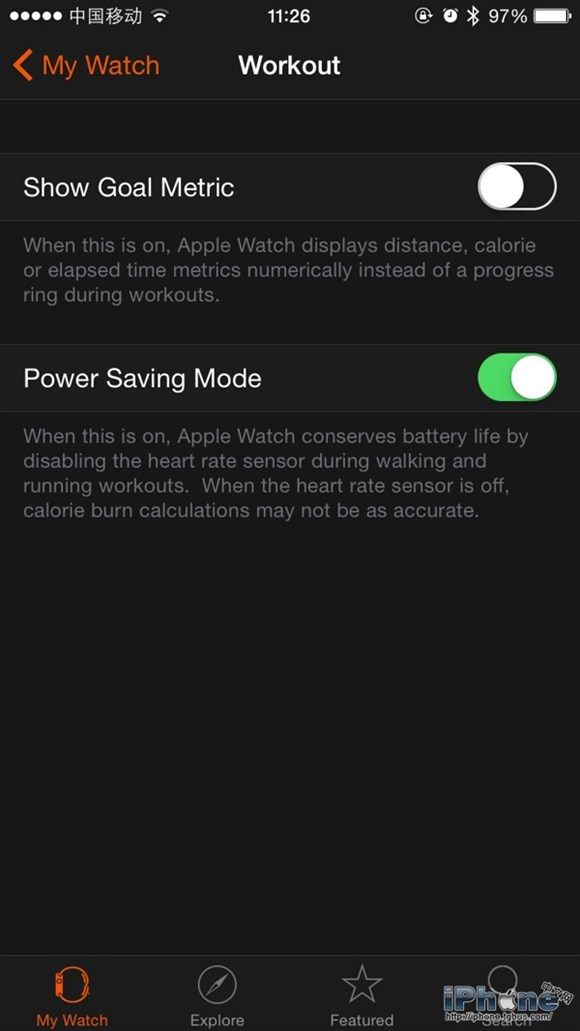
在iPhone的Apple Watch App中進入「運動」,開啟省電模式,手錶便不會持續讀取心率。代價是卡路里數字可能不如實測準確,長時間運動時這個取捨值得考慮。
少發送心跳

心跳功能要調用心率感測器,功耗不低。如果你常常用手錶給朋友發心跳,會發現電量掉得特別明顯。留給最親近的人偶爾用用就好。
關閉心率與健身追蹤
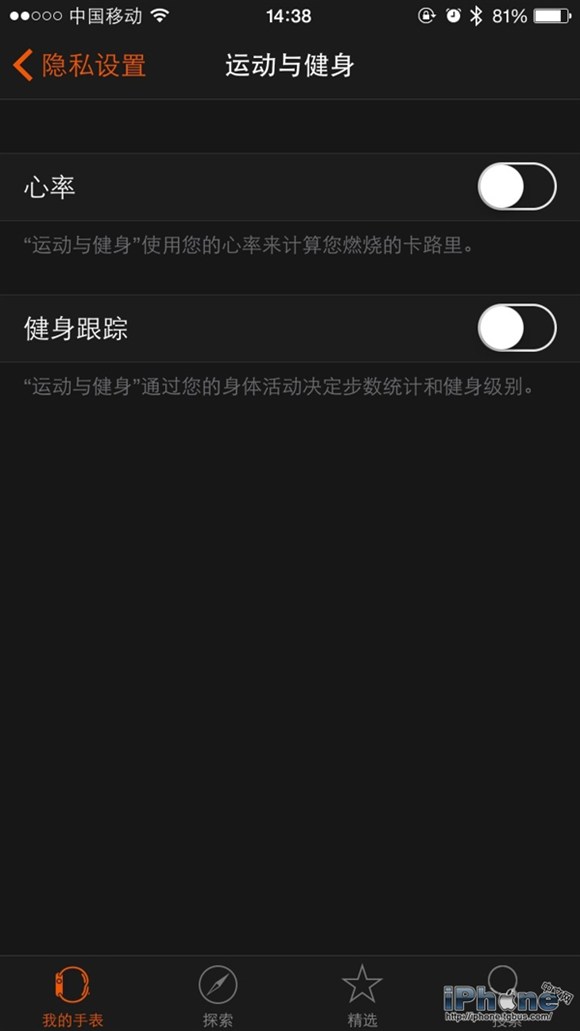
如果你根本不用手錶記錄運動,那在iPhone的Apple Watch App中進入「隱私-運動與健身」,把心率與健身追蹤關掉,能省下可觀電力。
系統層面:細節處的累積效果
關閉App自動安裝
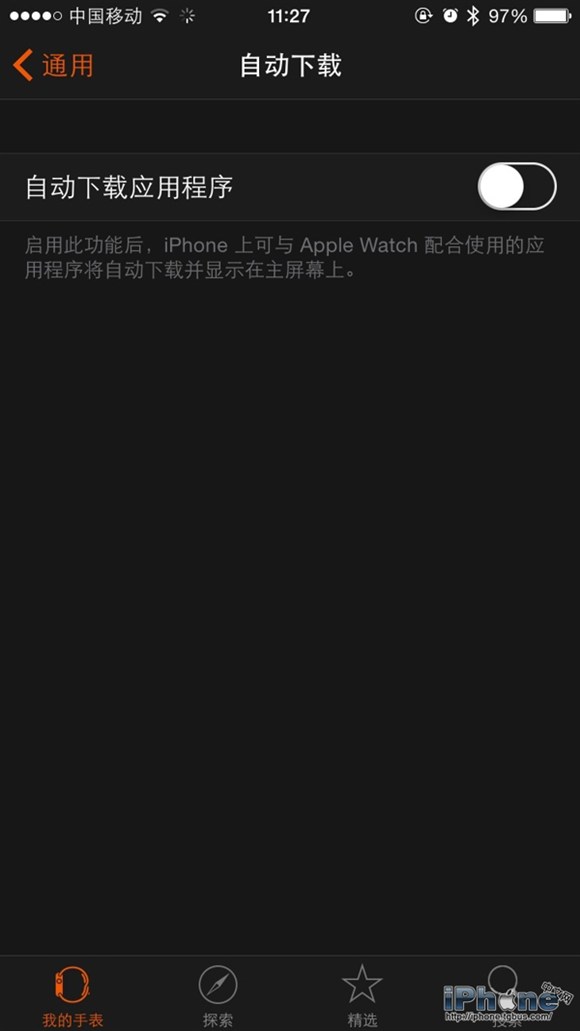
預設情況下,iPhone每裝一個支援的App,手錶也會同步安裝對應的延伸。很方便,但也會消耗電力。到「一般-自動下載」關掉即可。
減弱動態效果
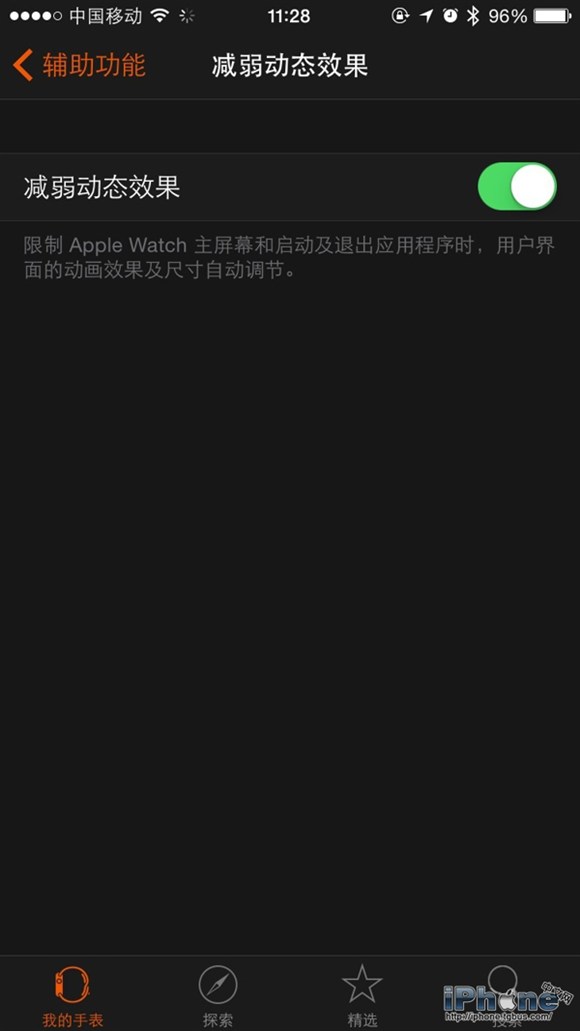
watchOS裡處處是細緻的過場動畫,好看歸好看,累積起來仍有成本。在「一般-輔助功能-降低動態效果」中開啟即可。要注意的是,此舉會讓所有App圖示變成相同大小。
降低透明度
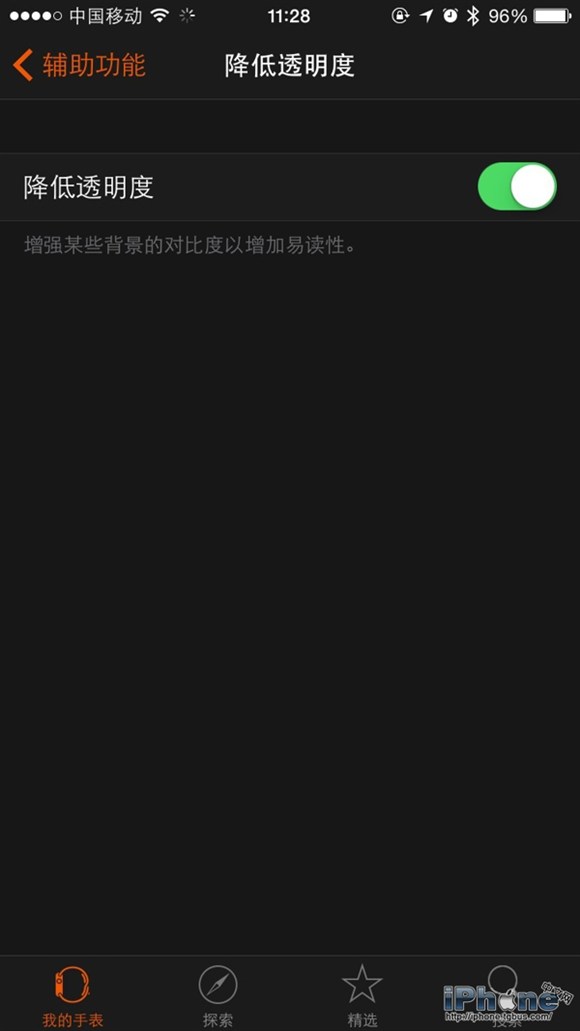
同樣在輔助功能裡,開啟「降低透明度」可以關掉那層毛玻璃模糊效果。視覺上更樸素,電力上更寬鬆。
少用手錶直接通話
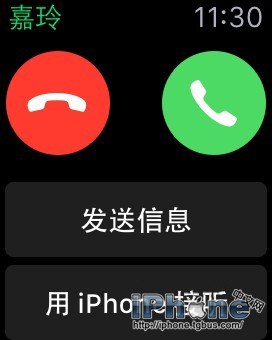
通話是相當耗電的操作。除非手不方便拿手機,否則把來電轉回iPhone講,會輕鬆很多。
別直接用手錶放音樂
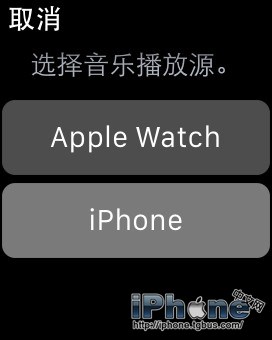
蘋果自己就指出,透過藍牙無線播放手錶內的音樂很吃電。身上有iPhone時就讓iPhone負責播放,手錶拿來當遙控剛剛好。
最後兩招:應急與保養
開啟省電模式
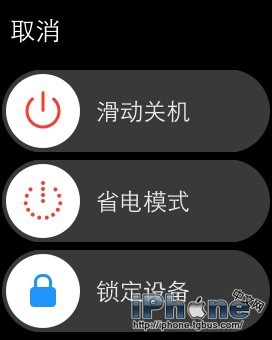
如果你遇到突發狀況,只想確定手錶還能看時間,那就長按側邊鈕,在選單中滑動省電模式。手錶會退化成一只單純的電子錶,續航大幅拉長。要注意的是,退出省電模式需要重新開機。
偶爾重開機一次
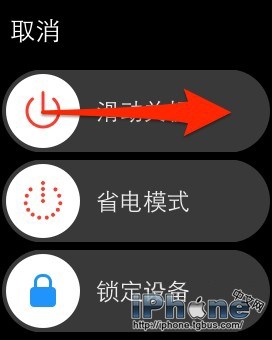
Apple Watch本質上是一台微型電腦,長時間不關機難免累積一些奇怪的狀態。若覺得電量表現異常,長按側邊鈕關機再開機往往就能恢復。即使一切正常,每隔一段時間重啟一次也有幫助。
以上21個技巧不必一次全開,挑幾項真正符合你使用習慣的調整,就足以讓Apple Watch陪你撐過更長的一天。
- 上一篇文章: Apple Watch 上手必看:22 個實用操作技巧整理
- 下一篇文章: 別錯過Apple Store App裡的免費應用福利 領取教學