
Apple Watch 上手必看:22 個實用操作技巧整理
Apple Watch 是蘋果首款真正貼身的裝置,但操作邏輯與 iPhone 差異不小——數位錶冠、側邊按鈕、Force Touch、Glances,每個都有各自的用法。以下 22 個技巧涵蓋日常最常遇到的情境,不熟悉的新手可以照著設定一次,之後會順手很多。
電力與顯示
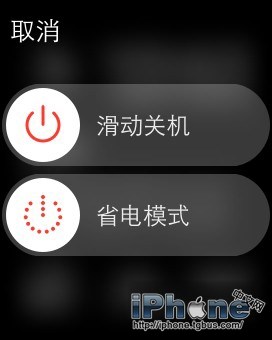
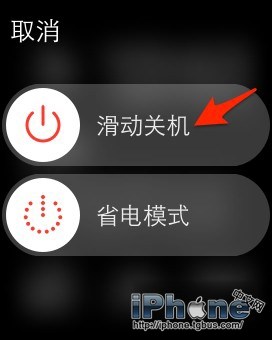
1. 手動開啟省電模式。長按側邊按鈕,滑動「省電模式」即可完成。此模式下螢幕不會常亮、心率監測暫停,適合長時間外出或睡眠時使用。
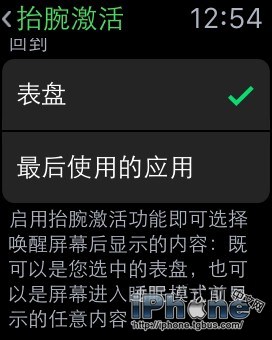
2. 抬起手腕時回到上次的 App。預設抬手是顯示時鐘,若你更希望回到剛才的程式,前往「設定 → 一般 → 抬起手腕時啟用」,選擇「上次使用的應用程序」。
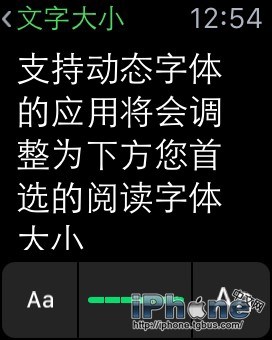
3. 調大字體。前往「設定 → 亮度與文字大小」調整;若真的看不清楚,還可選用內建的大字體錶面。
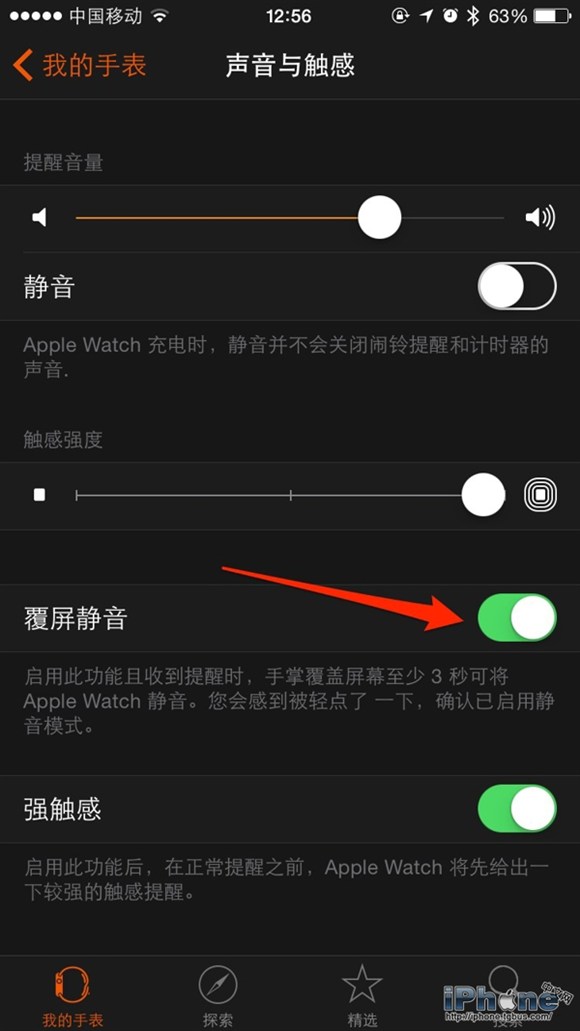
4. 用手掌蓋住即可靜音。在會議或電影院裡,最快的方式是用手掌完全覆蓋螢幕約三秒。若要啟用這功能,在 iPhone 的 Apple Watch App 中前往「我的手錶 → 聲音與觸感」,開啟「用手掌心靜音」。
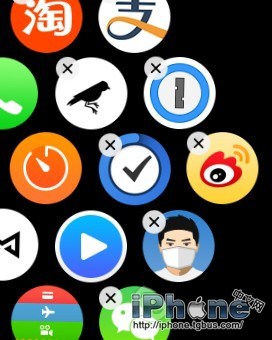
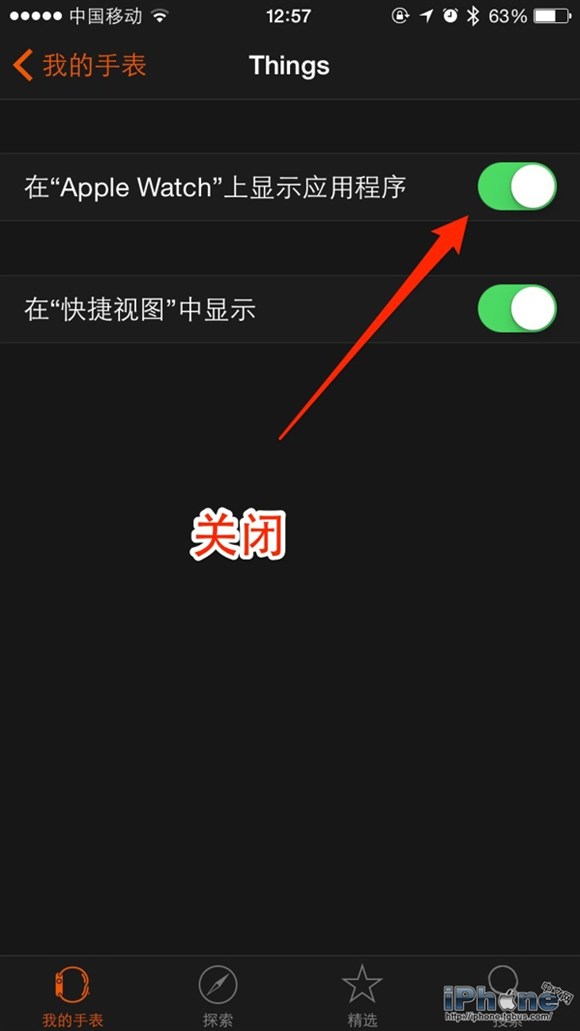
5. 隱藏或刪除 App。在手錶上長按圖標後點擊「X」;或是在 iPhone 的 Apple Watch App 的「我的手錶」中管理。內建 App 無法移除。
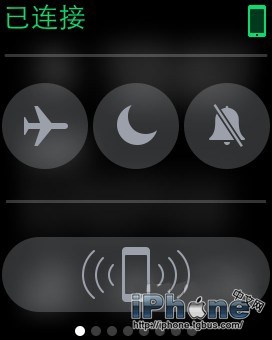
6. 用手錶找 iPhone。在錶面向上滑出 Glances,左掃到設定頁,點最下方的「尋找 iPhone」圖示,手機就會發出聲響。
7. 透過 Handoff 把 Siri 任務轉到 iPhone。當手錶提示某操作需在手機上完成時,拿起 iPhone 點亮螢幕,按住鎖屏左下角的 Siri 圖示向上滑即可接續。

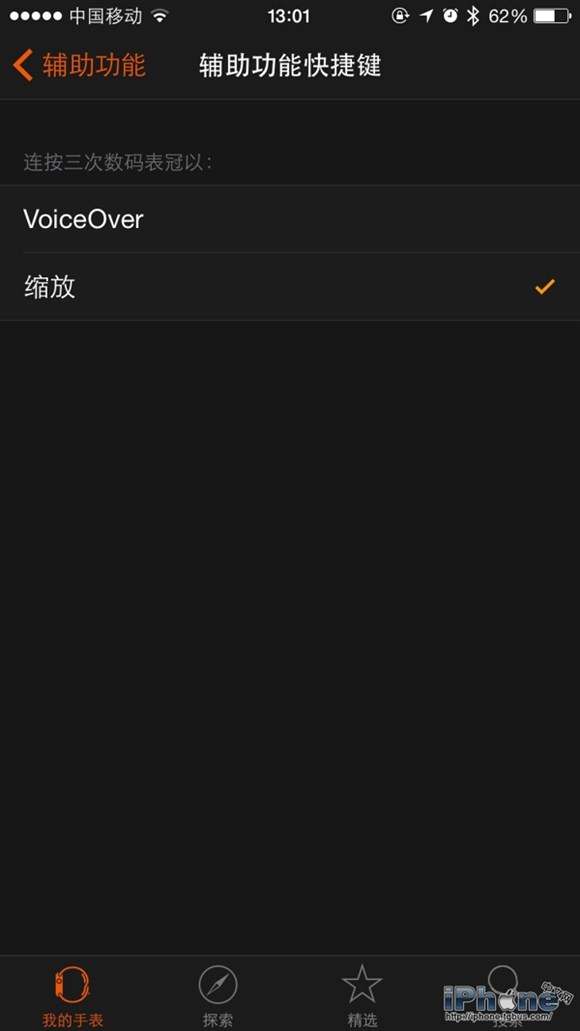
8. 設定輔助功能快捷鍵。在 iPhone 的 Apple Watch App 中前往「我的手錶 → 一般 → 輔助功能 → 輔助功能快捷鍵」,可把「縮放」或「VoiceOver」設為三擊錶冠側邊鍵快速叫出。也可以直接對 Siri 說「開啟 VoiceOver」。
9. 截圖。同時按下數位錶冠與側邊按鈕,截圖會存到 iPhone 的相簿裡。
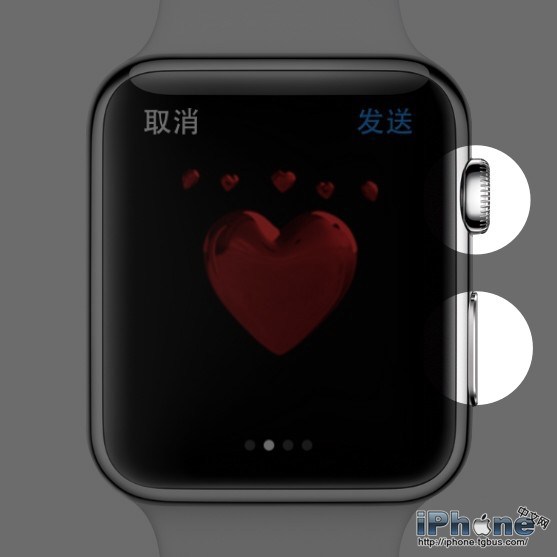
10. 強制重啟。當機無反應時,同時長按數位錶冠與側邊按鈕,直到出現蘋果標誌。一般重啟則是長按側邊按鈕後滑動關機。
錶面與時間
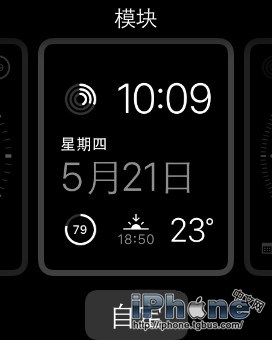
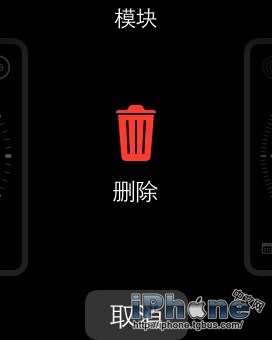
11. 自訂錶面。在錶面上以 Force Touch 用力按壓,即可左右滑動選擇預設錶面,或點「+」新增自訂款式。向上滑可刪除自訂錶面。
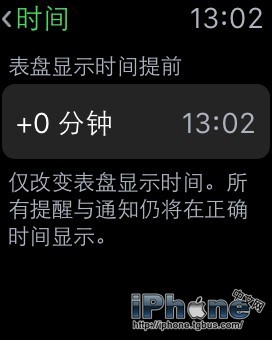
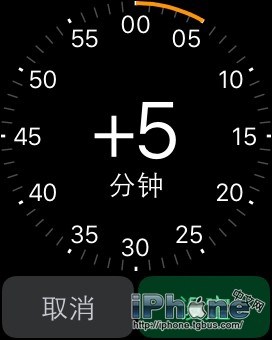
12. 把手錶調快幾分鐘。約會怕遲到的人可以設定讓錶面時間提前,前往「設定 → 時間」,旋轉錶冠可調整最多 59 分鐘。這個設定不影響鬧鐘、通知與其他時區顯示。
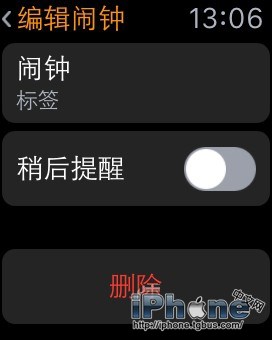
13. 關閉「貪睡」。若你總能準時起床,前往「鬧鐘 → 編輯鬧鐘」把「貪睡」關掉,鬧鐘響了就必須正式結束。
訊息與通話
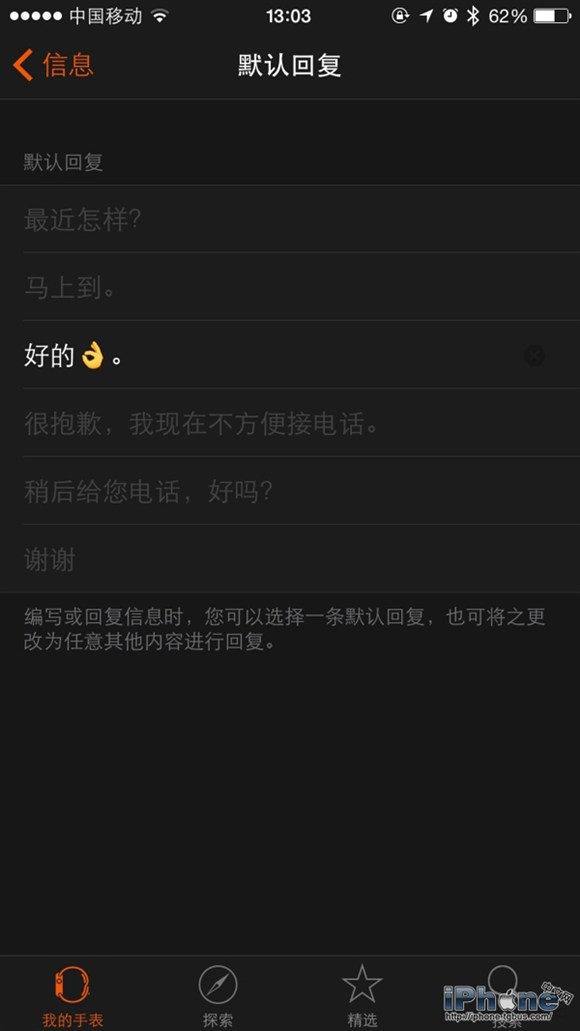
14. 預先編輯常用回覆。手錶不便打字,可先設好一組罐頭訊息。在 iPhone 的 Apple Watch App 中前往「我的手錶 → 訊息 → 預設回覆」編輯。
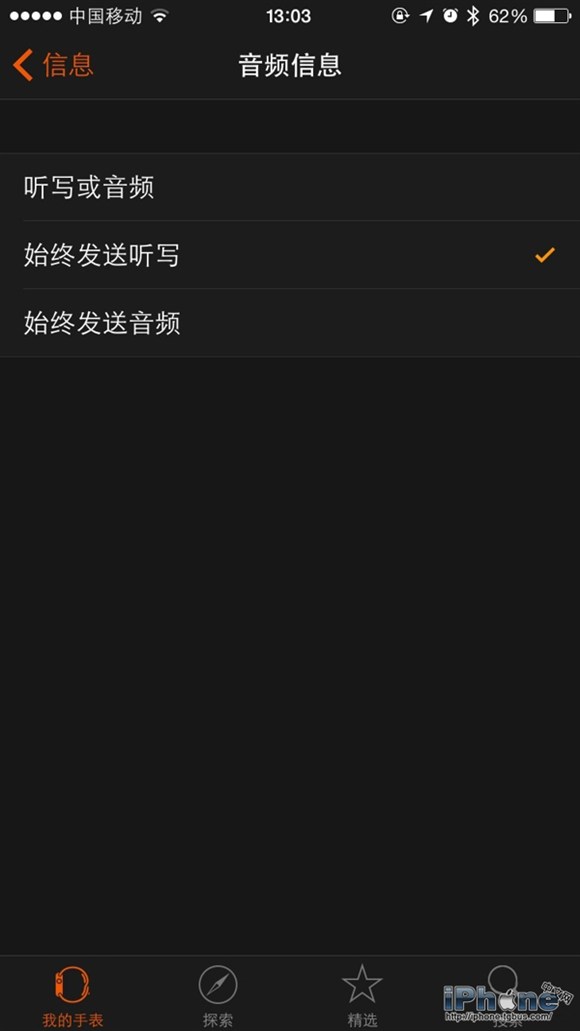
15. 決定聽寫結果用文字還是語音送出。前往「我的手錶 → 訊息 → 音訊訊息」,可設為一律轉文字、一律傳語音,或每次都詢問。
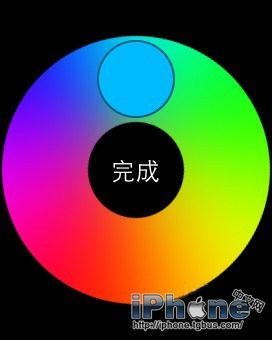
16. 自訂 Emoji 顏色。在 Digital Touch 頁面長按某個 Emoji,會跳出色盤讓你挑選顏色,選過的顏色會存進「最近使用」。

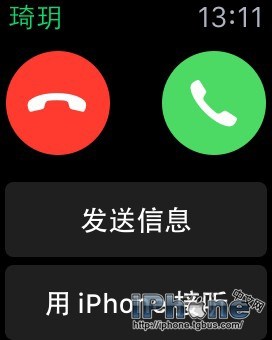
17. 用手錶接著,走回房間再用手機講。來電時若 iPhone 不在身邊,可在手錶上選「使用 iPhone 接聽」,通話會保持,對方會聽到等待提示音,你便能走過去接起。
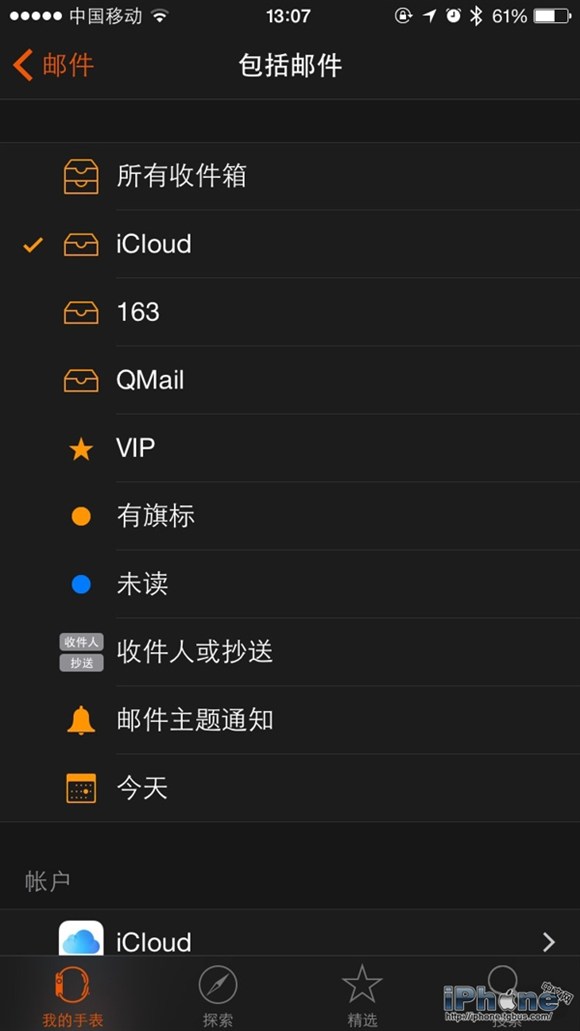
18. 只讓特定信箱通知手錶。不想被大量郵件轟炸,可在「我的手錶 → 郵件 → 包含信箱」中挑選要接收的帳號。
導航與相機
19. 轉彎震動提示。靠 Taptic 引擎,手錶會依方向以不同節奏輕敲手腕:左轉是三段各兩下的輕敲,右轉則是連續十二下;抵達目的地時會震動一段時間。
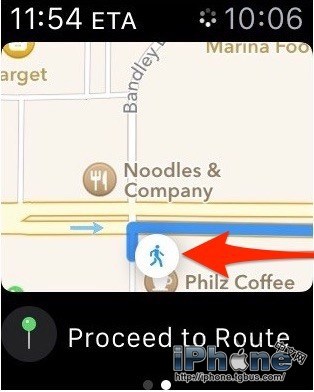
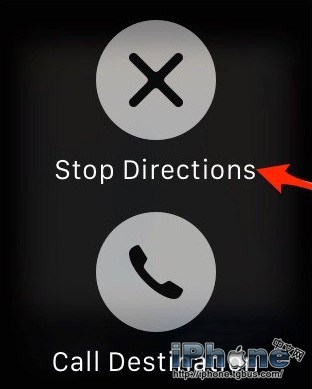
20. 結束導航。在地圖頁面以 Force Touch 按壓,選擇「結束導航」。
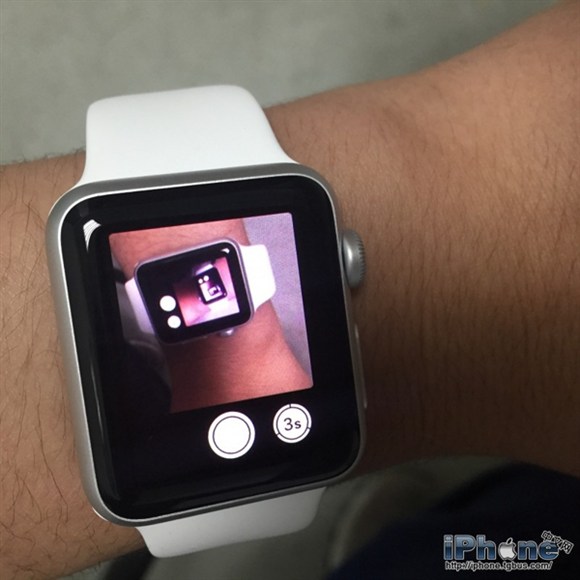
21. 用手錶預覽剛拍的照片。Apple Watch 可作為 iPhone 相機的遠端快門,尤其在自拍與定時拍攝時很實用。拍完後直接在手錶上預覽,不必跑回去拿手機確認。
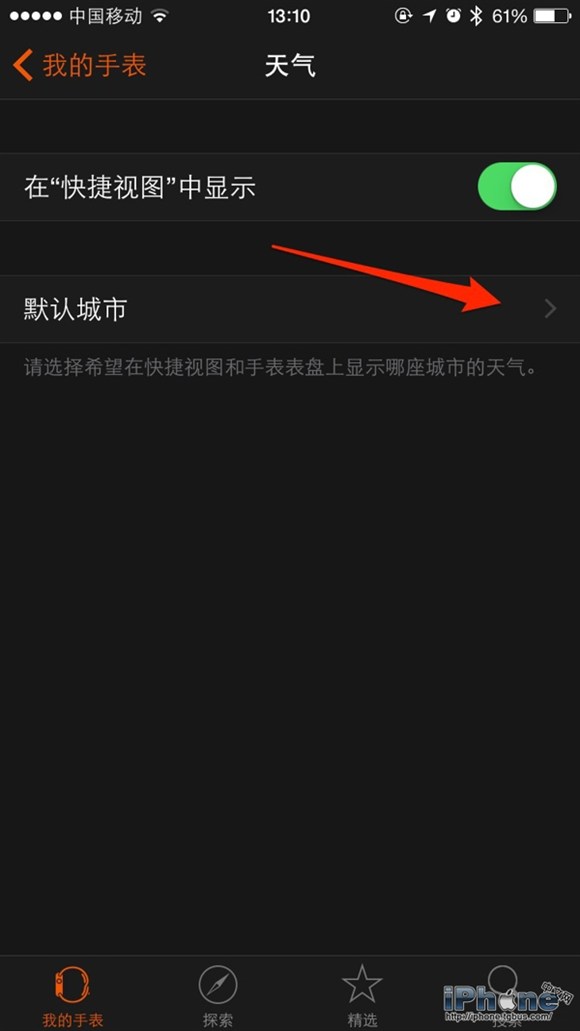
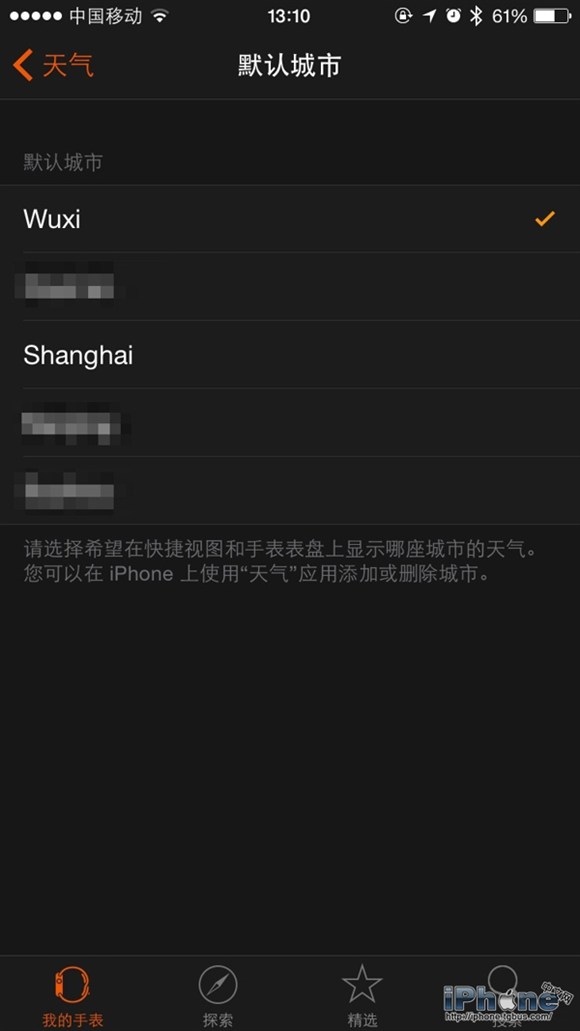
22. 設定 Glances 天氣的預設城市。天氣 App 可存多個城市,但手錶上滑的快速檢視只顯示一城。前往「我的手錶 → 天氣 → 預設城市」挑選你最常需要的那一個。
這 22 項裡,最值得優先設定的其實是第 4 項(掌心靜音)、第 6 項(尋找 iPhone)與第 14 項(預設回覆)——這三個幾乎每天你都會用到。
- 上一篇文章: iPhone 落水別慌!七個步驟提高救回機會
- 下一篇文章: 21個Apple Watch省電技巧 讓續航撐得更久