
iOS 8 隱私防護六項設定 建議立刻檢查
很多人直覺認為 iPhone 很安全,但系統本身只是提供機制,真正決定資料流向的往往是那些預設開啟的選項。iOS 8 中有不少功能會記錄你的位置與使用習慣,其中一部分預設就是開的。若你在意隱私,以下六項設定值得花幾分鐘逐一確認。
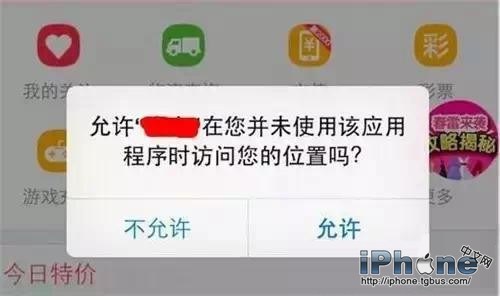
1. 限制 App 在背景追蹤位置
有些 App 即使你沒在使用,也會持續在背景取得你的地理位置。當系統跳出「是否允許存取位置」的提示時,別急著按「允許」——先看清楚是哪個 App、為什麼需要。地圖類需要定位合理,手電筒 App 要你的位置就很可疑。可改選「僅使用 App 期間」。
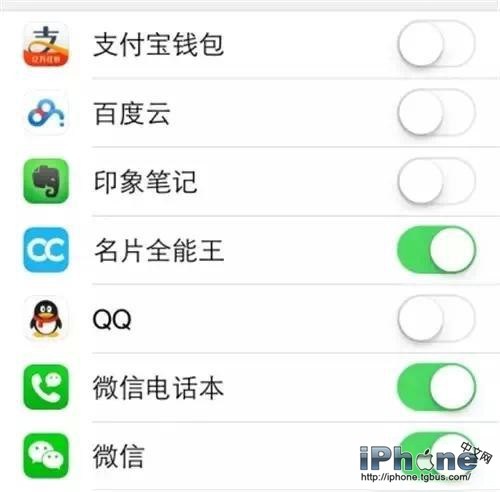
2. 阻止 App 上傳你的私人資料
通訊錄、電子郵件、行事曆與照片都屬於敏感資料。某些 App 會在安裝後要求存取權限,並在背景同步上傳。原則很簡單:非必要的權限一律拒絕,日後需要時再開也不遲。
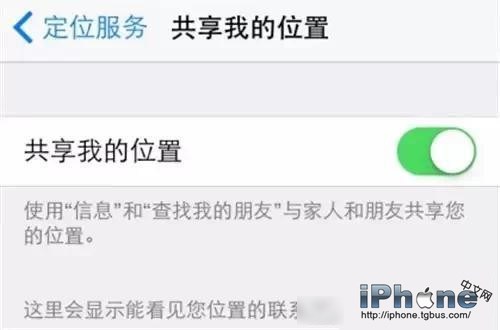
3. 停止對外分享即時位置
「尋找我的朋友」這類功能在約集合、走散時很實用,但如果你沒有這方面的需求,長期開著只是持續暴露行蹤,關掉即可。
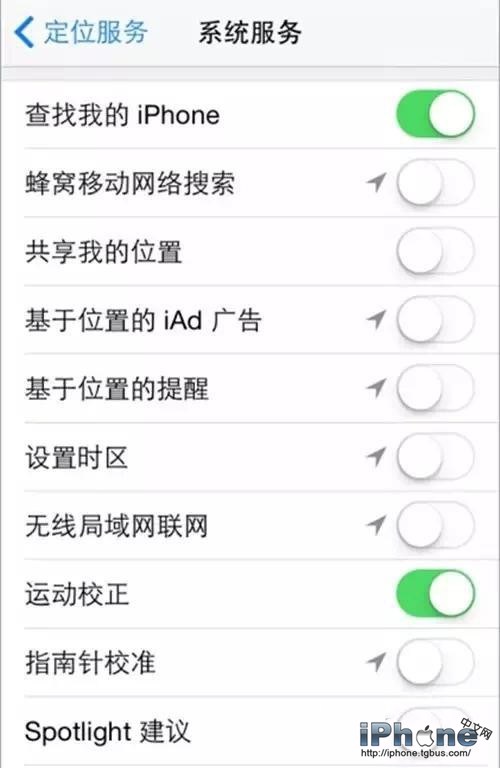
4. 關閉基於位置的系統服務,保留「尋找我的 iPhone」
iOS 8 中與位置綁定的服務不少,包括基於位置的提醒、iAd 廣告定位、常去地方等,既耗電也涉及隱私。一般來說,保留「尋找我的 iPhone」就已足夠,其餘可依需求關閉。
路徑:設定 → 隱私 → 定位服務 → 系統服務
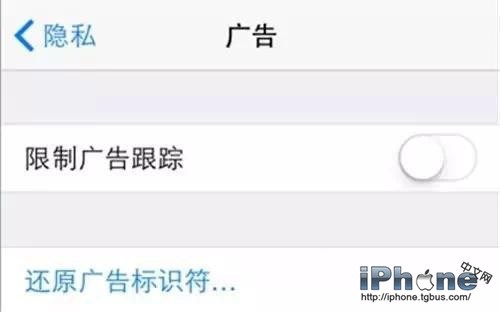
5. 限制廣告商追蹤
蘋果提供了一個廣告追蹤識別碼,開放後廣告商能依你的使用行為投放個人化廣告。關掉它不會讓廣告消失,但會讓投放變得不再那麼「剛好知道你在想什麼」。
路徑:設定 → 隱私 → 廣告 → 關閉「限制廣告追蹤」(開啟限制)
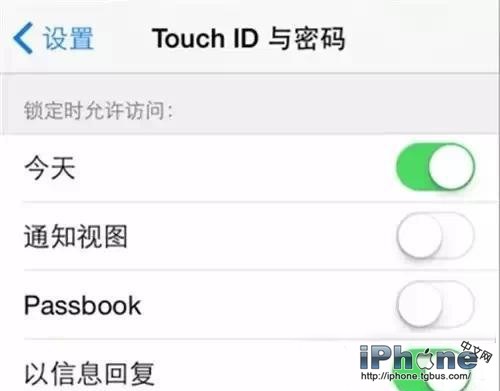
6. 限制鎖屏狀態下的存取
鎖屏時仍能使用 Siri、控制中心、通知中心與「今天」檢視,方便,但也意味著別人拿起你的手機就能看通知內容、開相機或對 Siri 下指令。若你常在公共場合使用手機,建議關閉鎖屏存取。
路徑:設定 → Touch ID 與密碼
這六項設定不會影響基本使用,卻能大幅降低資料外流的機會。若你願意再往前一步,建議同時開啟雙重驗證,並定期檢視「設定 → 隱私」下各 App 的權限清單——那是掌握自己資料流向最直接的一頁。
- 上一篇文章: iMessage 廣告太多?三種屏蔽方式對照比較
- 下一篇文章: iPhone 6 指紋解鎖不靈怎麼辦?從錄入到日常使用的完整排查