
讓 iPhone 換個樣子:WinterBoard 主題美化教學
編輯:iOS 相關教學
想改一改 iPhone 的主題、讓手機更有個人風格嗎?本文用 WinterBoard 這款軟體示範完整流程。
Winterboard 是一款桌面主題美化工具,支援主題、桌布、透明 Dock 與動態桌面的個人化設定。
前提條件:一台已越獄的 iPhone 設備。沒有越獄或不想越獄的使用者請略過。
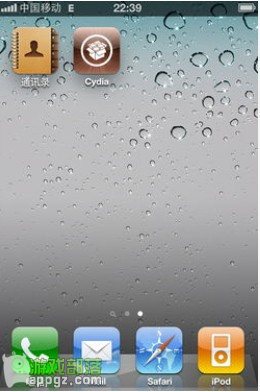
第一步:打開 Cydia
在主畫面點擊 Cydia 圖示。
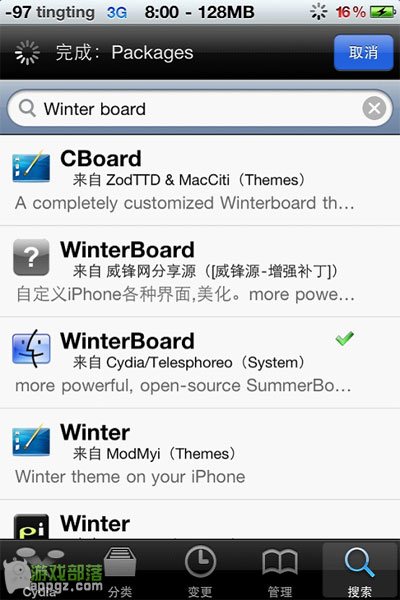
第二步:搜尋 WinterBoard
點右下角的搜尋,輸入 WinterBoard。會出現多筆結果,選擇第一個。
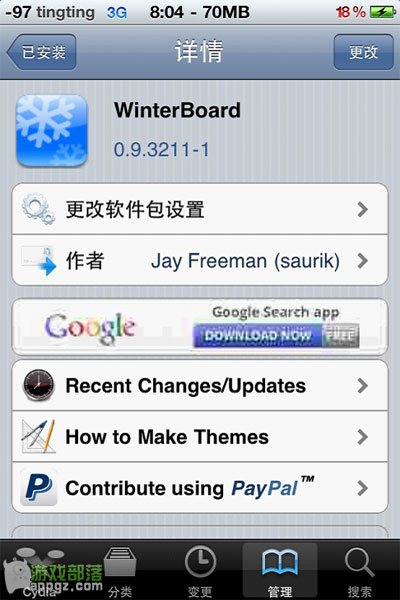
第三步:點右上角「安裝」
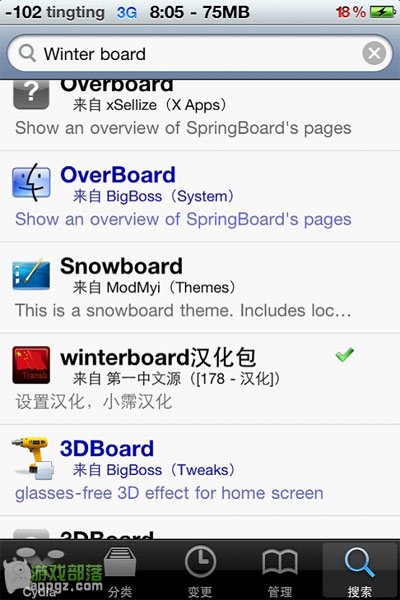
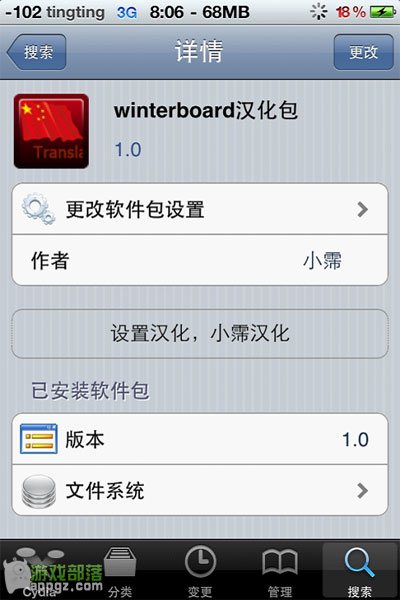
第四步:安裝 WinterBoard 中文化包
搜尋並找到 WinterBoard 漢化包,點擊安裝,讓後續設定介面以中文顯示。
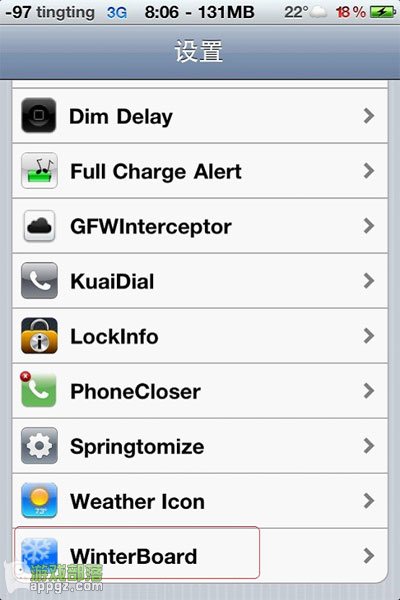
第五步:確認安裝成功
回到主畫面打開「設定」,捲動清單看到 WinterBoard 選項,就代表安裝完成。
第六步:複製主題檔案
用 iFunbox 把下載好的主題複製到 private/var/stash/Themes.xxxxxx(x 為隨機字母)資料夾中。
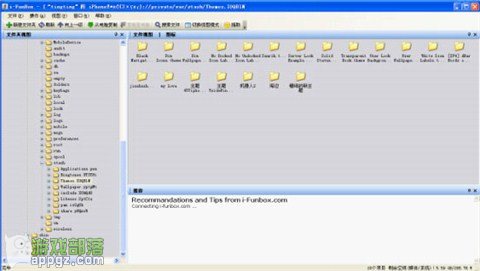
注意:一定要看清資料夾名稱,放錯位置主題不會出現。主題檔案可以一次全部複製,也可以分批處理。
第七步:啟用主題
路徑:「設定 → WinterBoard → 主題選擇」。打開後會看到你剛複製的主題,也會看到 WinterBoard 內建的部分。
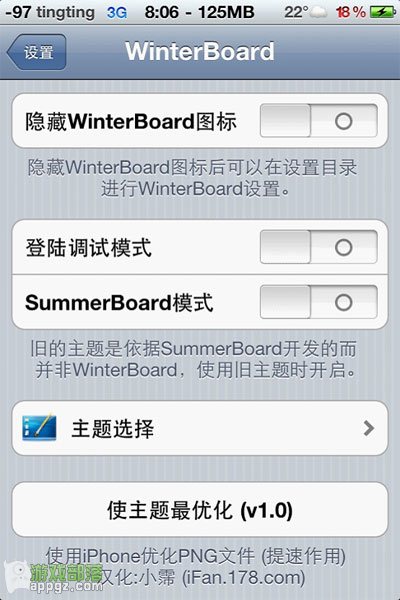
勾選你想要的主題資料夾。
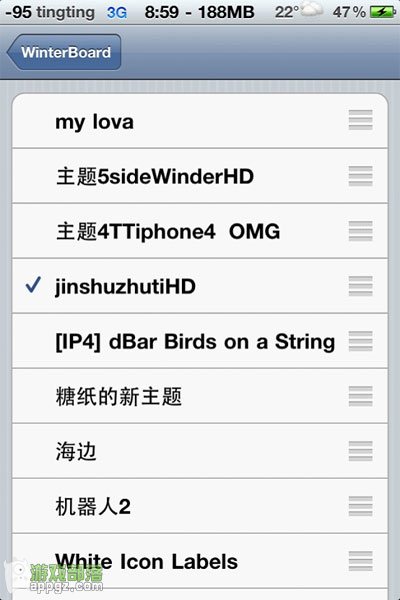
最後按 Home 鍵退出,手機會自動重新整理(Respring)。完成後就可以欣賞你的新主題了。
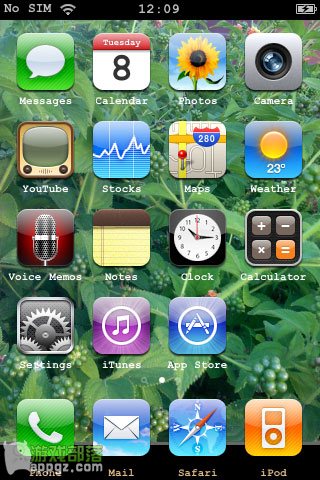
補充:WinterBoard 的主題套用順序由上而下,越上面的優先權越高。若多個主題同時勾選造成外觀混亂,把不需要的取消勾選即可。
- 上一篇文章: iOS 6 的 Safari 上手測試:性能與細節的全面微調
- 下一篇文章: iOS 6 那些沒被提但其實很實用的新功能