
「此 Apple ID 尚未用於 iTunes Store」怎麼解?補齊資料就能登入
編輯:iOS 相關教學
在蘋果官網註冊的 Apple ID,拿來登入 iTunes 時卻跳出「此 Apple ID 尚未用於 iTunes Store,請檢查您的帳戶資訊」,這個狀況困擾過不少人。原因通常不複雜:網頁註冊與 iTunes Store 的帳戶啟用是兩道不同的程序,你只完成了前一半。以下依序把後半段補完即可。
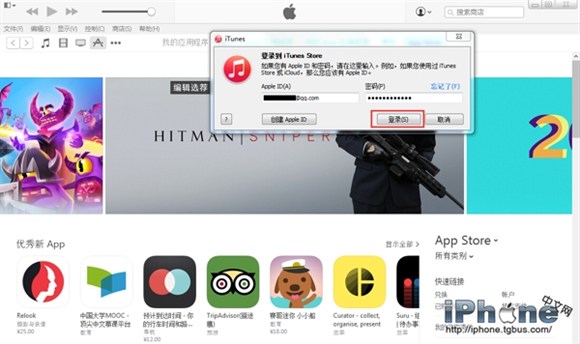
先確認:網頁註冊與信箱驗證是否完成
如果帳號是剛申請的,先回頭確認信箱驗證有沒有做完。流程如下:
1. 在註冊頁面填好資料後,點擊「建立 Apple ID」。
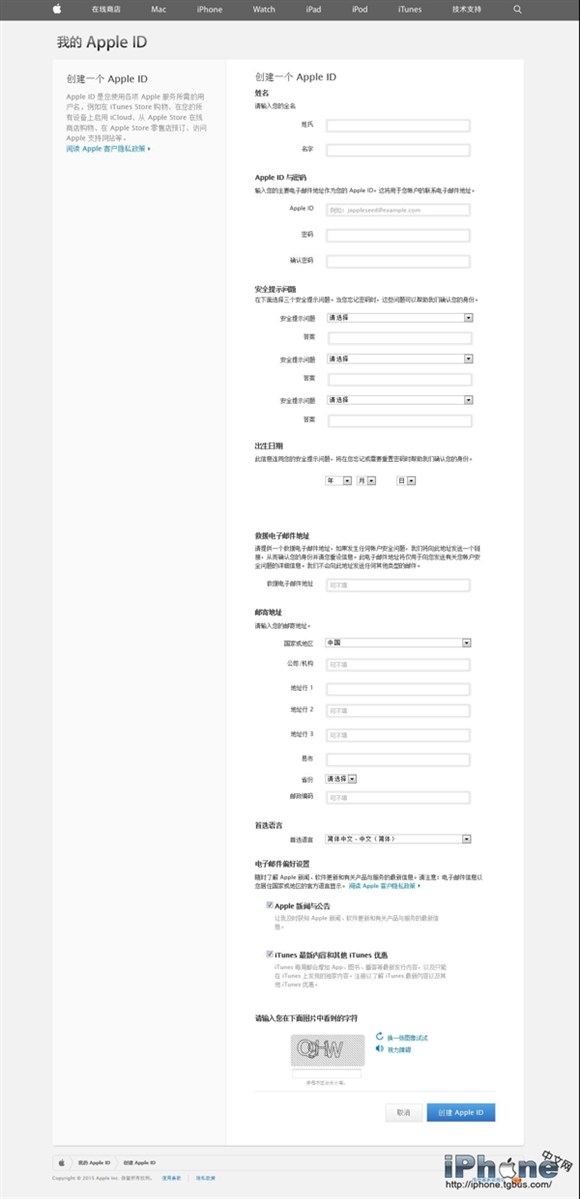
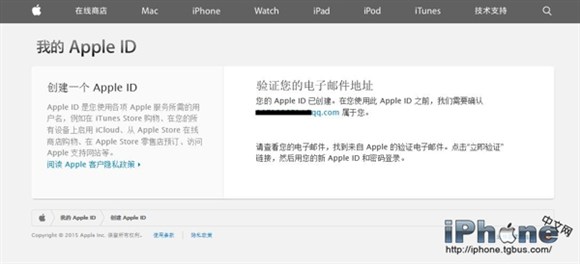
2. 蘋果會寄一封驗證信到你填寫的信箱。
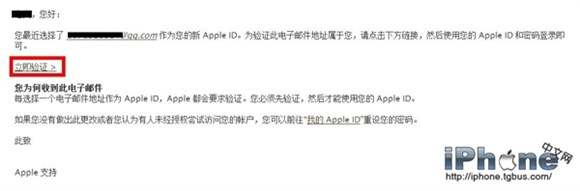
3. 開信後點擊「立即驗證」。
4. 在驗證頁面以你的 Apple ID 與密碼登入,按下「驗證地址」。
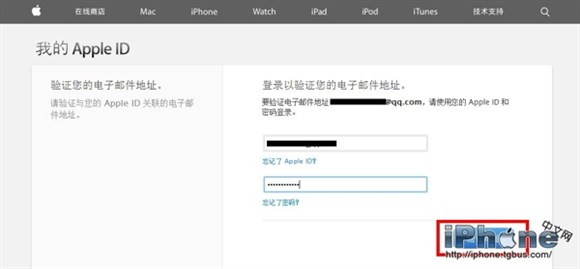
5. 完成後你會再收到一封信,確認帳戶已可在 App Store 與 iTunes Store 使用。
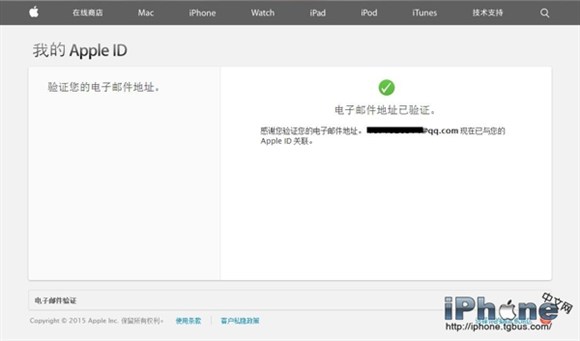
關鍵步驟:在 iTunes 內補齊帳戶資料
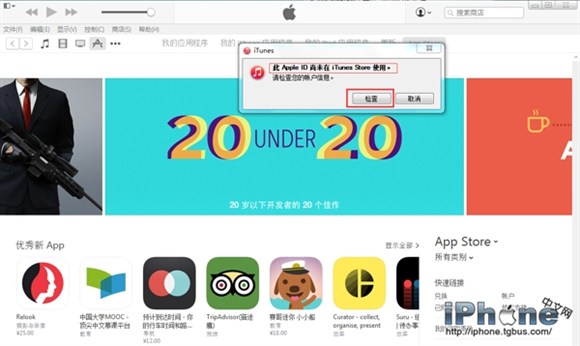
信箱驗證完成後,回到 iTunes 用同一個帳號登入,這次雖然仍會跳出提示,但流程已經可以往下走:
1. 在提示視窗中點擊「檢查」。
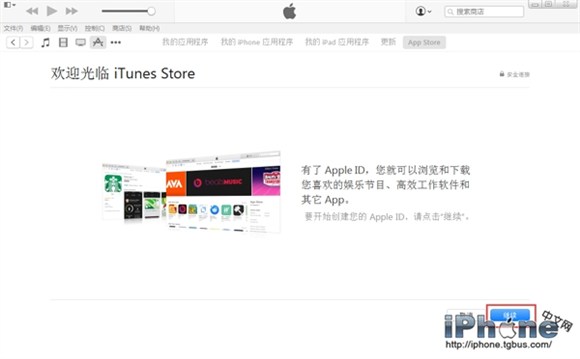
2. 點擊「繼續」。
3. 勾選「我已閱讀並同意以上條款與條件」,再按「同意」。
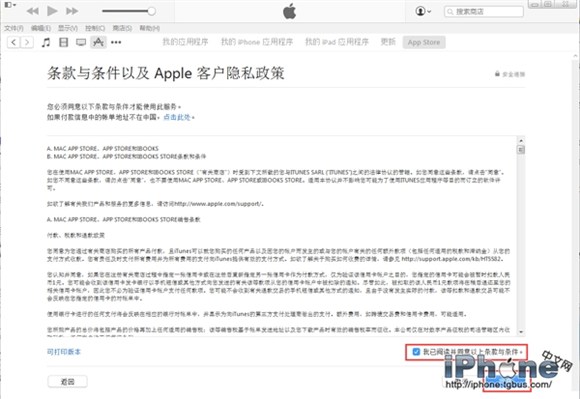
4. 進入「核對付款資訊」頁面。若你暫時不打算消費,付款方式可挑選不需要輸入卡號的選項,再把下方欄位填完,按「繼續」。
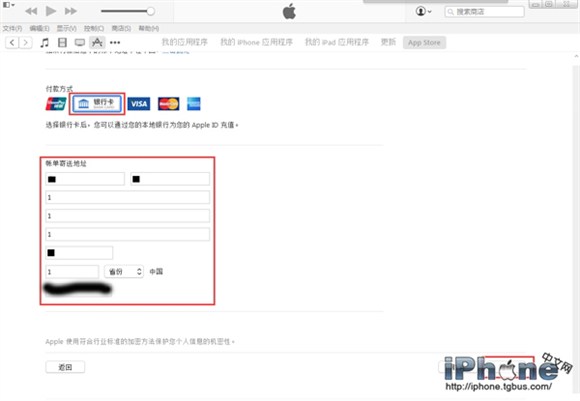
注意:這一頁的欄位必須全部填寫完整,缺任一項都無法通過。帳單地址若不想留真實資訊,可依實際情況判斷填寫。
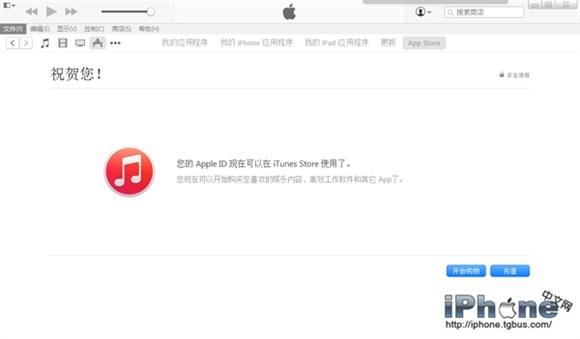
5. 畫面跳回 iTunes Store 首頁,代表設定完成。你會陸續收到蘋果與 iTunes Store 的通知信,確認資料已更新。
如果還是登不進去
可以試試這幾個方向:把 iTunes 更新到最新版本;確認電腦日期與時區設定正確(時鐘偏差會導致連線驗證失敗);暫時關閉 VPN 或代理伺服器;改用另一個網路環境(例如從 Wi-Fi 切到手機分享)再試一次。若都無效,請直接聯繫蘋果官方客服,由他們查帳戶狀態最快。
- 上一篇文章: Apple ID 常見問題解答:它是什麼、能用在哪些服務
- 下一篇文章: 二手 iPhone 怎麼挑?一份幾分鐘就能做完的驗機清單