
iPhone 6 把訊號換成數字顯示,順便教你怎麼判讀強弱
編輯:iOS 相關教學
【巴士數碼】今天分享一個 iPhone 6/6 Plus 的隱藏用法:把狀態列上那幾格訊號,換成精確的數字,並且學會怎麼看這些數字代表什麼。一起來看。
其實 iPhone 6/6 Plus 內建了一個平日看不到的測試工具,用來讀取訊號與行動網路的實測數值。它不只把訊號量化成 dBm 數字,還能讓你在「格數」與「數字」兩種顯示之間自由切換。
把 iPhone 6 訊號變成數字
Step 1:打開系統內建的「電話」App。
Step 2:在撥號鍵盤輸入 *3001#12345#*,按下「撥號」。此時 iOS 內建的 Field Test 模式會被啟動,左上角同時跳出訊號強度的實測值。
Step 3:按住電源鍵(機身頂部)不放,直到出現「滑動來關機」的提示。
Step 4:接著按住 Home 鍵不放,直到關機滑桿消失、畫面回到主螢幕。
Step 5:這時左上角就會常駐顯示訊號數值,而且點一下就能在數字與訊號格之間切換。
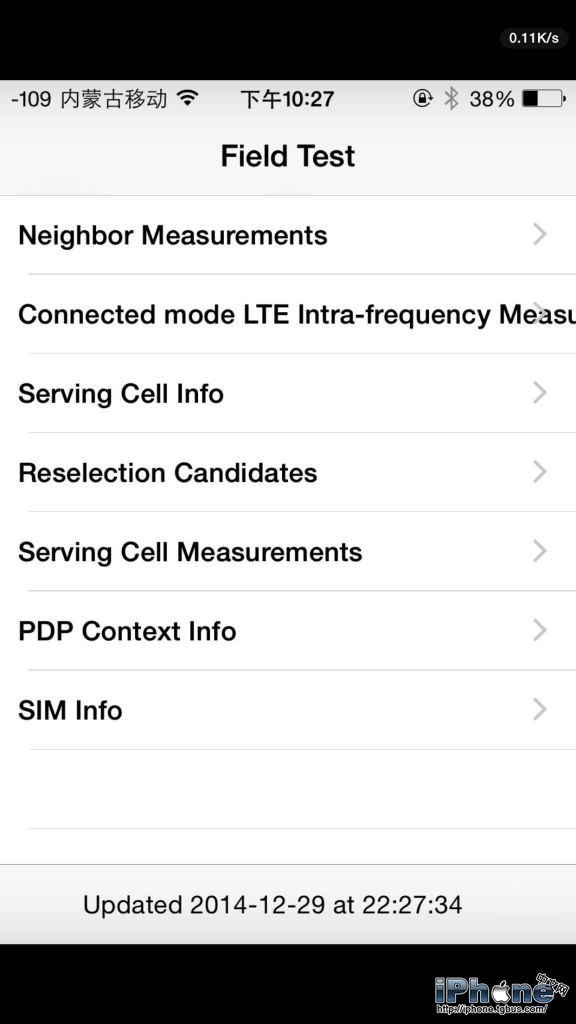
這些數字怎麼看
先記住一個原則:數值越小(越負),訊號越差。
· -40 ~ -50:基本上就在基地台旁邊了
· -50 ~ -60:訊號非常好
· -60 ~ -70:良好
· -70 ~ -80:稍微偏弱
· -80 ~ -90:訊號弱
· -90 以下:勉強能通訊的程度
· -100:建議晚上睡覺開飛航模式吧,不然又耗電、又吸收一堆不必要的輻射
以上就是把 iPhone 6 訊號換成數字顯示的方法,以及判讀強弱的簡單科普。下次覺得收訊怪怪的,用數字看會比看格數準得多。
- 上一篇文章: iOS 9 一定要開發者帳號嗎?帳號申請流程圖文教學
- 下一篇文章: iOS 9 的 iCloud Drive 怎麼叫到主螢幕?開啟教學