
把 App Store 已購項目藏起來:隱藏與還原教學
編輯:iOS 相關教學
下載的程式一多,「已購項目」清單就長得看不到底,翻起來心煩。其實這些項目可以隱藏,需要時也能還原。
隱藏已購項目
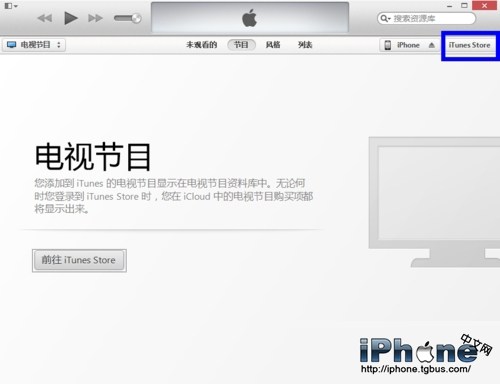
1. 開啟 iTunes,點右上角的「iTunes Store」。
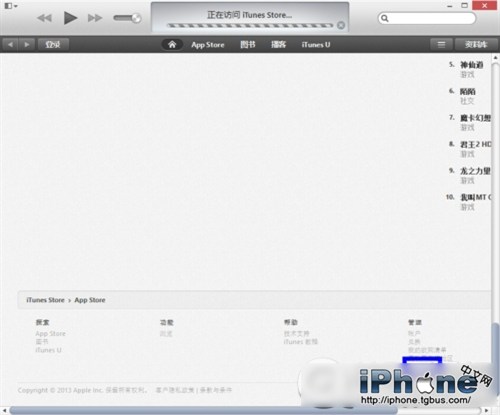
2. 把頁面捲到最底部,點右下角的「已購項目」。
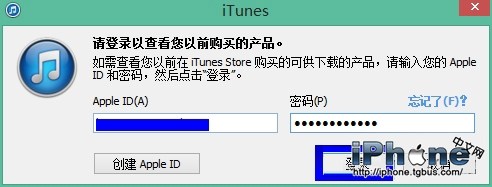
3. 若尚未登入,輸入 Apple ID 與密碼後按「登入」。
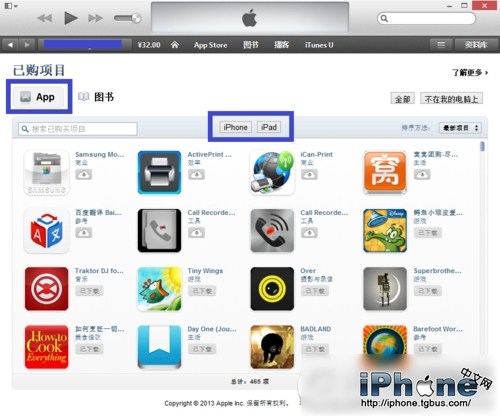
4. 接著會列出所有在 iPhone 與 iPad 上購買的項目,可點「iPhone 或 iPad」切換檢視順序。若因網路因素遲遲無法載入,返回重來一次即可。
5. 把滑鼠移到想隱藏的程式圖示上,左上角會出現一個小叉號,點下去。
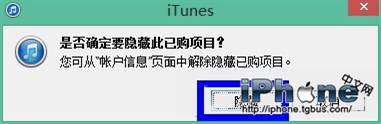
6. 跳出確認視窗時按「隱藏」。
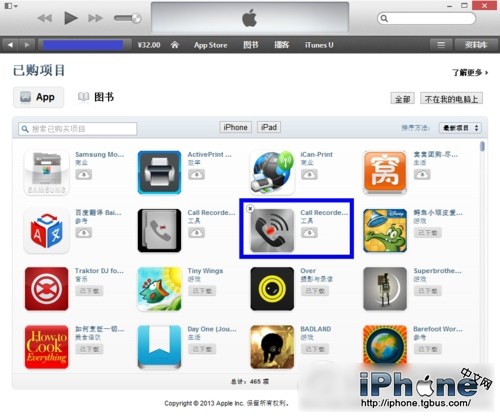
7. 該項目便會從清單消失。
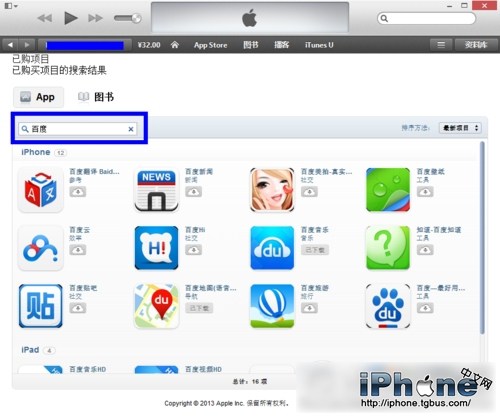
8. 購買項目太多時,可用左上角搜尋框輸入關鍵字快速定位。
9. 若操作後仍看得到該項目,可嘗試在 App Store 登出帳號再重新登入。
還原被隱藏的項目
1. 開啟 iTunes,點左上角的功能表圖示,選擇「iTunes Store-顯示帳戶」。
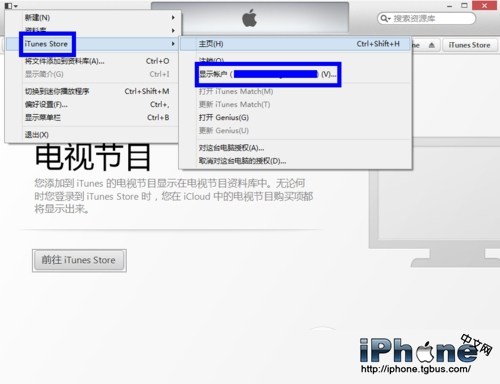
2. 在登入視窗輸入 Apple ID 與密碼,按「顯示帳戶」。
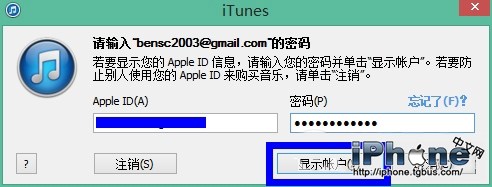
3. 在帳戶資訊頁找到「iCloud 中的 iTunes」欄位,點右側的「管理」。
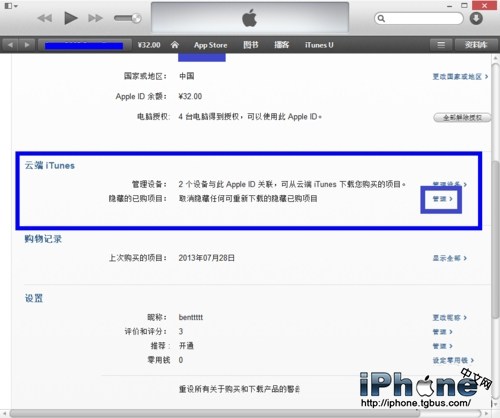
4. 這裡會列出所有被隱藏的項目。
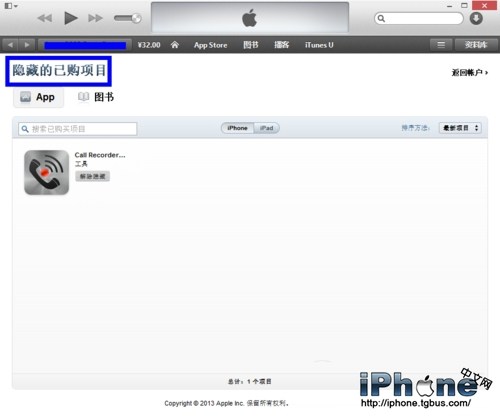
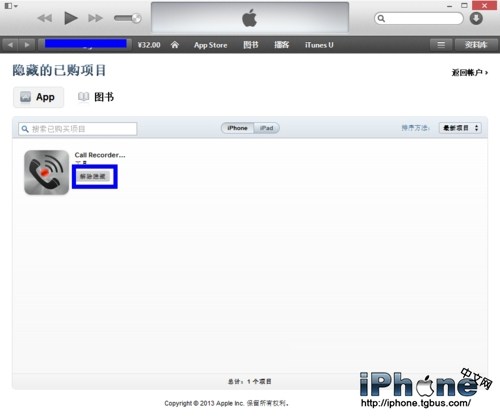
5. 點圖示上的「解除隱藏」即可恢復顯示。
順帶一提,隱藏只是讓項目不在清單中顯示,並不會退還費用,也不會解除授權,已安裝的程式照常可用。
- 上一篇文章: 八招幫 iPhone 6 撐更久:日常省電實踐
- 下一篇文章: iPhone 6s 傳聞盤點:這幾個說法實在不太可能