
第一次用 iPhone?20 條老手才懂的日常建議
iPhone 早已是街機,但世界上永遠有第一次使用者。以下整理 20 條實際用過才會知道的建議,幫你少走一些冤枉路。
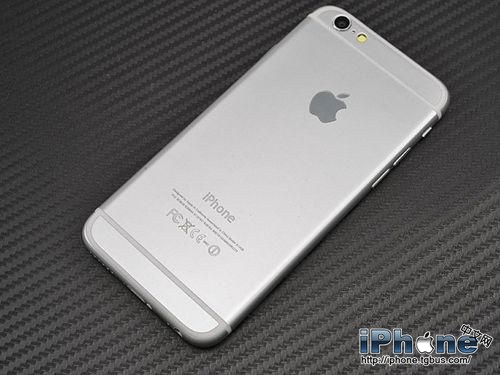
手感與配件
1. 買個好拆的保護殼。到辦公室或家裡就把殼拆掉,裸機手感真的差很多。
2. 傳檔案可以用網盤或通訊軟體。直接用數據線連電腦只能傳照片;裝了 iTunes 之後還能傳音樂與 PDF 書。
3. 覺得下方 Dock 不夠用,可以把一個資料夾拖進去,等於多出幾格空間。
系統使用心態
4. iOS 不需要清理記憶體,不必去學怎麼殺進程,系統會自己管理。
5. 電量、流量、儲存空間系統都有統計,不需要再裝各種「助手」。
6. 想省電就把定位關掉(在隱私裡面),或至少把顯示紫色箭頭、近期才用過定位的那些 App 逐一設定好。
7. 下拉通知列覺得太吵,可以在通知設定裡逐一關閉。
8. 內建的 Safari 已經夠好,不必急著換。
安全與備份
9. 到 iCloud 裡把「尋找我的 iPhone」打開,這道防線必要時能救命。
10. 平時就用 iTunes 備份到電腦,包含 App 的安裝資料。換新機時直接連上電腦同步,速度快又可靠。
11. 從 Android 換過來的通訊錄,可用網盤或 iFunbox、iTools 等工具同步過來。
容易踩的坑
12. 照片串流不是相簿。它只是同步同一個 Apple ID 下的照片,最多存 1000 張,超過最舊的會被刪掉。真正不會不見的照片在「相機膠捲」裡。
13. 上公車或捷運請用手握住手機,別塞褲袋裡聽歌。這是血淚教訓。
14. 兩支 iOS 設備之間要傳照片或通訊錄,AirDrop 很好用。
解鎖與操作細節
15. Siri 最實用的兩個指令是「打電話給某某」與「提醒我幾點做某事」。Siri 的聲音可以在通用設定裡改成男聲。
16. 耳機線控:按一下暫停/播放,按兩下下一首,按三下上一首;按住不放是快進快退。長按一下則是呼叫 Siri。
17. 明明有網路卻連不上時,先把飛行模式開一下再關掉,通常就恢復了。
18. 聽音樂可以下載音樂 App,離線管理比較不受網路影響。
再補兩條
19. 「照片」分頁左上角的縮圖檢視,想回到正常檢視隨便點一張照片即可。
20. 剛上手時最值得先設的三件事:開啟「尋找我的 iPhone」、設定 Touch ID 與密碼、用 iTunes 做第一次備份。這三項做完,剩下的慢慢摸就好。
- 上一篇文章: iPhone 刷機失敗卡在 iTunes 畫面?用恢復模式救回來
- 下一篇文章: iPhone 6 來電沒聲音?完整排查與解法一次看