
遊戲變成「沙盒」是什麼意思?成因與完整修復步驟
沙盒是什麼
沙盒指的是所有內容都被關在一個隔離的模擬環境裡執行。蘋果為App開發者預留了這樣的環境,讓他們能測試遊戲的所有環節,但一切都只是模擬。
為什麼會出現沙盒
越獄後要使用第三方軟體,通常需要安裝AppSync補丁才能正常執行;沒裝補丁的裝置無法安裝第三方程式。而iTools或同步助手之所以能在未裝AppSync的情況下裝程式,是因為它會自動在 /var/mobile/ 目錄下建立一個名為「tddata」的資料夾來繞過檢查——這麼做的副作用就是造成沙盒。
新版iTools(0329之後)已取消這種做法。因此越獄裝置若要裝第三方程式,可以自行安裝AppSync,或沿用建立該資料夾的方式(但會導致沙盒)。
沙盒會造成什麼影響
Game Center看不到遊戲排名、無法加好友,最關鍵的是不能進行iap付費購買——原因很直白:這是一個隔離環境。
修復流程概覽
1. 找出所有處於沙盒狀態的程式
2. 用iTools備份程式
3. 逐一修復沙盒
4. 重新安裝程式
兩點注意:沙盒程式只能一個一個修,而且必須全部修完,否則會互相「傳染」,把已修好的程式又拖回沙盒狀態。另外修完之後,往後管理程式請務必使用0328以後的版本。
實際操作
1. 找出沙盒程式。打開Game Center,若出現下圖狀況就是中了沙盒。
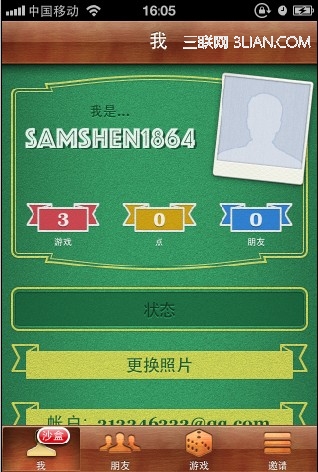
打開遊戲會提示:

(1)逐一檢查所有與Game Center有關聯的程式——打開後若提示登入Game Center,就屬於需要記錄的對象。
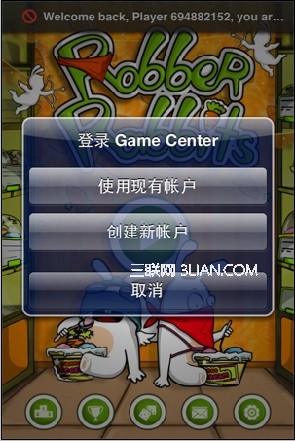
請把全部程式都篩一遍並記下來,只要已出現沙盒,這些程式都可能處於沙盒狀態。
2. 用iTools備份程式(可包含存檔紀錄)
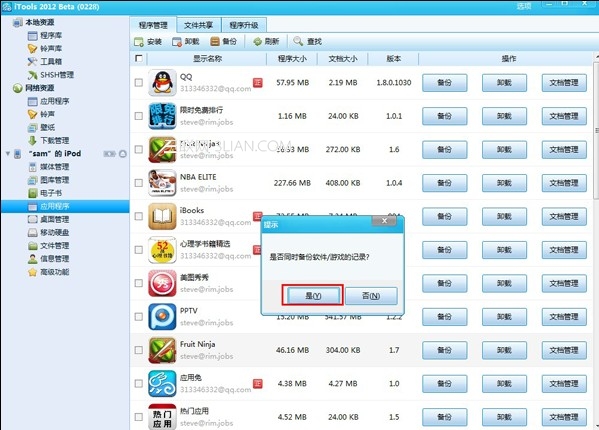
3. 逐一修復沙盒
(1)先打開Game Center,登出目前的帳號。
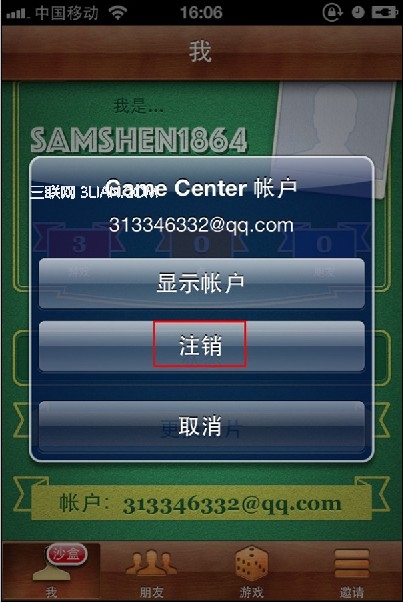
(2)登出後,在Cydia加入 AppSync for iOS 5.0+ 來源。若先前裝過,請先移除再重裝一次(iOS 4裝置則裝AppSync for 4.0+)。
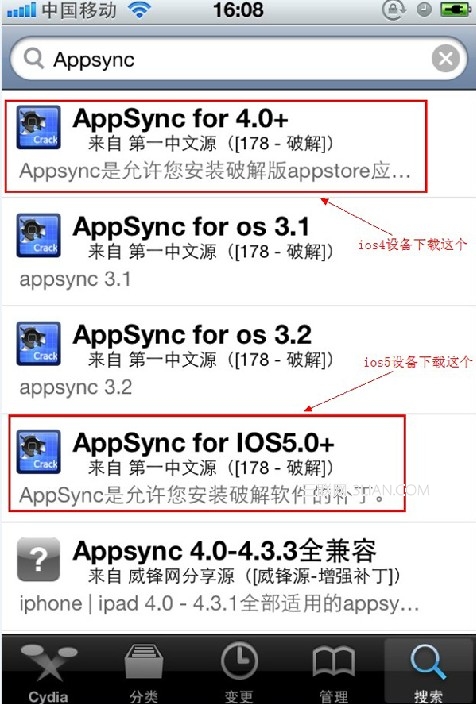
安裝完畢後Cydia會提示重啟SpringBoard,點擊即可。
(3)重啟後在手机上把程式卸載,卸載時務必一併移除Game Center的資料。
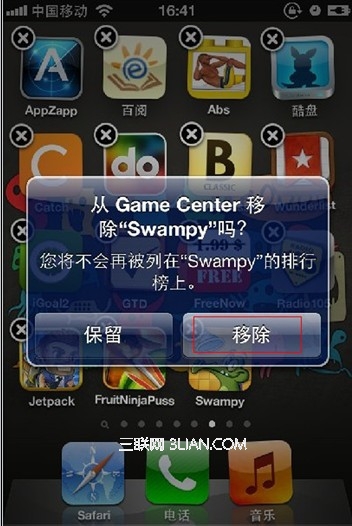
切記:所有會出現沙盒的遊戲都要卸乾淨,否則沙盒會「傳染」,把原本正常的遊戲也拖進去。
4. 重新安裝程式。卸載完成後用iTools還原,裝回來再打開,沙盒問題就解決了。
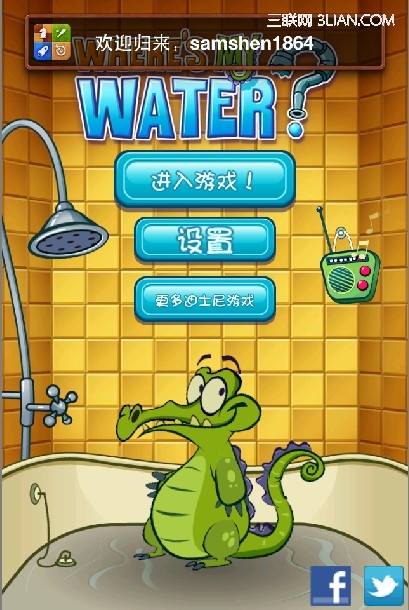
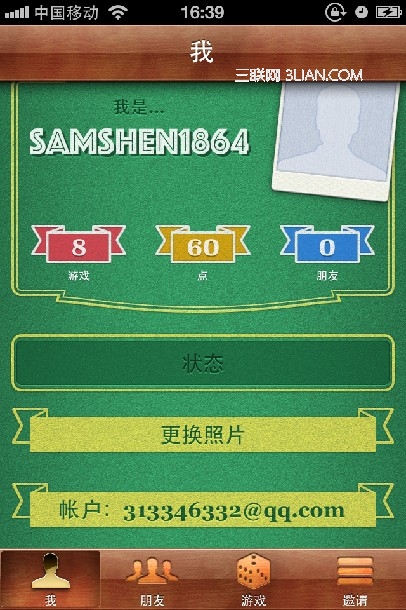
後記:部分iTouch 4在安裝AppSync for iOS 5.0+後會出現程式全部消失的狀況,重啟一次即可恢復。
- 上一篇文章: 幫iPhone瘦身:三招清出更多可用空間
- 下一篇文章: Apple ID怎麼申請?從iTunes註冊到裝置登入