
iOS 9 降級回 iOS 8.4.1 完整圖文步驟
升上 iOS 9 之後發現不順手想退回去,方向是可行的,但有時間窗口限制。iOS 8.4 的驗證已關閉,目前只能降到 iOS 8.4.1——而這個窗口同樣隨時會關。
注意:以下方法僅在 iOS 8.4.1 驗證尚未關閉時有效,否則會降級失敗。
另一個前提:降級會清空設備,且 iOS 9 的備份無法還原到 iOS 8.4.1。請先讀完備份相關說明再動手。
步驟一:下載 iOS 8.4.1 固件
先確認自己設備的型號(設定 → 通用 → 關於本機 → 型號),再下載對應的 ipsw 檔案。型號錯誤會導致驗證失敗。
方法一:官方恢復(iTunes 更新)
1. 把 iPhone/iPad/iPod touch 連上電腦並打開 iTunes。
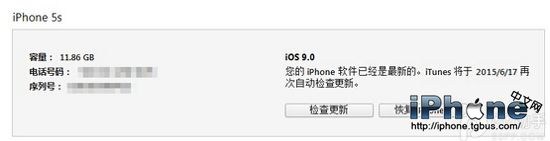
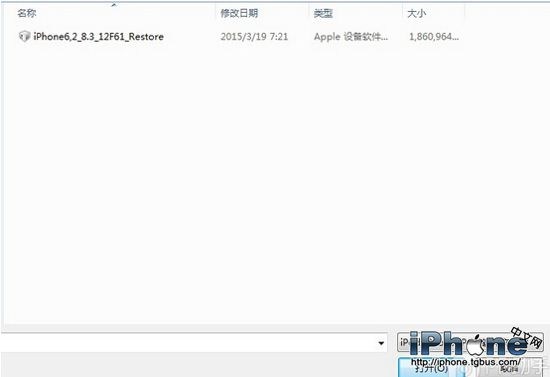
2. 按住 Shift 鍵(Mac 為 Option)點擊「更新」或「恢復」,選擇剛下載的 8.4.1 固件,等待設備自行完成安裝即可回到 iOS 8.4.1。
這種方式若設備資料可保留,iTunes 會嘗試直接更新而不清空。
方法二:DFU 模式恢復
說明:此方式需進入 DFU 模式,會抹除設備上所有資料,務必提前備份。
操作步驟:
1. iPhone 完全關機後,先用 USB 線連接電腦。按住電源鍵 3 秒,接著同時按住電源鍵與 Home 鍵,數到第 10 秒立刻放開電源鍵,Home 鍵繼續按住,直到電腦識別到處於 DFU 狀態的 USB 設備。此時 iTunes 會自動或手動啟動。
2. iTunes 偵測到一台等待恢復的設備,點「確定」。
3. 按住鍵盤 Shift 鍵點擊「恢復」,選擇 iOS 8.4.1 固件。
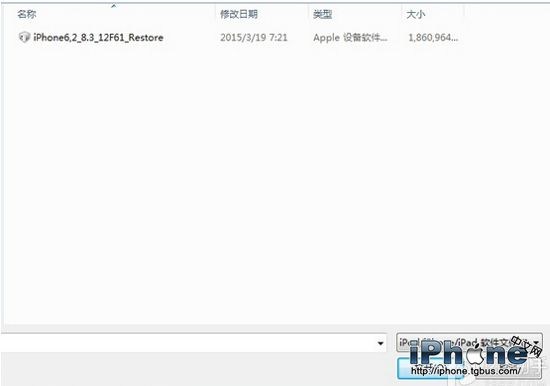
4. 設備開始重新刷機,恢復為全新系統。
5. 完成後在 iTunes 上點「設定為新設備」。
降級前必讀的三件事
驗證隨時關閉。Apple 通常只簽名當前與前一個正式版。看到教學就該立刻行動,猶豫幾天可能就来不及了。
備份不相容。iOS 9 的備份無法還原到 8.4.1。若你還有 iOS 8 時期的舊備份,那個才能用;否則照片、聯絡人等請另外手動匯出。
降級後的 App 相容性。已針對 iOS 9 更新的 App 可能無法在 8.4.1 上執行,App Store 會提供「下載相容的舊版本」選項,但功能會有差異。
- 上一篇文章: 蘋果助手哪個好用?五款 iOS 助手工具評比
- 下一篇文章: iPhone 6 卡槽怎麼開?取卡針使用與 Nano SIM 換卡須知