
韌體檔案不相容怎麼辨?看懂 iPhone 與 iPad 型號對照
「此韌體檔案不相容」通常不是檔案壞了,而是你拿錯了。要選對韌體,先要讀懂型號。以下整理了辨識方法與常見對照。
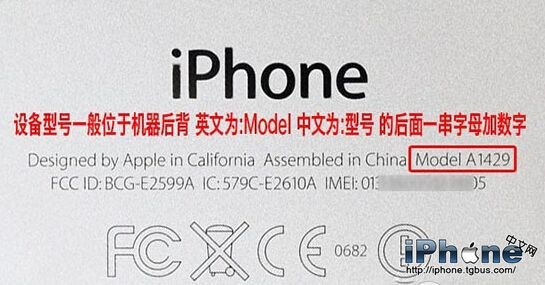
三種查型號的方式
一、直接看機身。iPhone 的型號編號印在背面的右下方,是一串以 A 開頭的四位數字。這是最快的方法,但缺點是若裝置已無法開機或外殼磨損,可能看不清。
二、看韌體檔名。官方 ipsw 的檔名本身就含代號,例如「iPhone5,1_9.0_13A344_Restore.ipsw」。下載完先核對檔名,是最不容易出錯的一關。
三、用工具軟體讀取。建議新機到手後就先查好型號記錄下來。原因是進入 DFU 或恢復模式後,多數工具讀不到型號(A4 等舊機可從備份憑證檔中推得)。以 iTools 為例,連線後點「更多」,即可在硬體資訊中看到內部代號。
常見機型對照
iPhone
iPhone 3GS:iPhone2,1|A1325(國行)、A1303(國際版)
iPhone 4(GSM):iPhone3,1|A1332
iPhone 4(8GB 新製程):iPhone3,2|A1332
iPhone 4(CDMA):iPhone3,3|A1349
iPhone 4s:iPhone4,1|A1387(電信版/國際版)、A1431(聯通專用)
iPhone 5:iPhone5,1|A1428(3G+4G+GSM)
iPhone 5:iPhone5,2|A1429、A1442(電信客製,3G+4G+GSM+CDMA)
iPhone 5c:iPhone5,3|A1532、A1456(CDMA)
iPhone 5c:iPhone5,4|A1526、A1529、A1507(GSM)
iPhone 5s:iPhone6,1|A1533、A1453(CDMA)
iPhone 5s:iPhone6,2|A1528、A1530、A1457(GSM)
iPod touch
iPod touch 4:iPod4,1|A1367
iPod touch 5:iPod5,1|A1421
iPad
iPad 2:iPad2,1|A1395(Wi-Fi)
iPad 2:iPad2,2|A1396(Wi-Fi+3G+GSM)
iPad 2:iPad2,3|A1397(Wi-Fi+3G+GSM+CDMA)
iPad 2:iPad2,4|Rev A 新製程版
iPad 3:iPad3,1|A1416(Wi-Fi)
iPad 3:iPad3,2|A1403(Wi-Fi+3G+GSM+CDMA)
iPad 3:iPad3,3|A1430(Wi-Fi+3G+GSM)
iPad mini:iPad2,5|A1432(Wi-Fi)
iPad mini:iPad2,6|A1454(Wi-Fi+3G+4G+GSM)
iPad mini:iPad2,7|A1455(Wi-Fi+3G+4G+GSM+CDMA)
iPad 4:iPad3,4|A1458(Wi-Fi)
iPad 4:iPad3,5|A1459(Wi-Fi+3G+4G+GSM)
iPad 4:iPad3,6|A1460(Wi-Fi+3G+4G+GSM+CDMA)
把這張表存起來,下次下載韌體前先核對,能省下大量搶救時間。刷入錯誤韌體不只是「裝不上去」這麼簡單,某些情況下還會讓裝置卡在恢復模式,處理起來比事前核對麻煩得多。
- 上一篇文章: 忘了 Apple ID 安全提示問題怎麼辦?找回流程整理
- 下一篇文章: AppSync 是什麼?越獄後為何一定要裝它