
賣掉舊iPhone前必看:完整清除裝置內所有資料的做法
編輯:iOS 技巧大全
準備把舊iPhone或iPad轉手、送人?在交出去之前,最重要的一件事是確保裡面的資料不會跟著一起外流。好消息是,iOS要清空個人資料相當容易,而且完全不需要電腦,一台裝置就能完成。
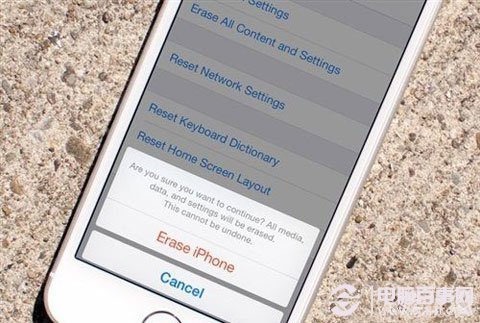
但請先確認一件事:你已經在電腦或iCloud完成備份。抹除是不可逆的動作,資料一旦消失就沒有回頭路。確認沒問題,我們就開始。
第一步:先關掉「尋找我的iPhone」
iOS 7引入了啟動鎖機制,所以必須先解除這個綁定,後續的抹除才能順利進行。
1. 開啟「設定」,往下捲動並進入「iCloud」;
2. 繼續往下找到「尋找我的iPhone」並關閉;
3. 系統會要求輸入Apple ID密碼,輸入後即完成解除。
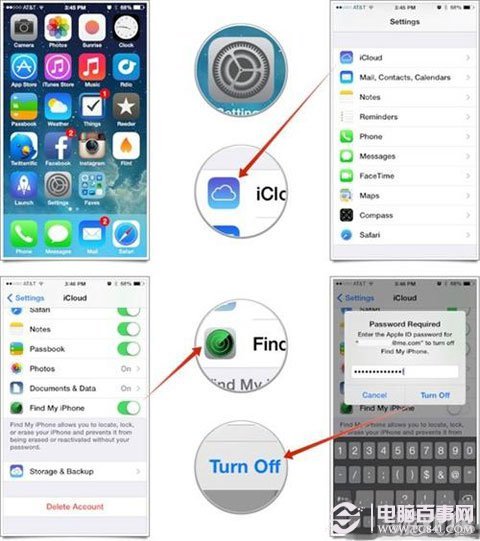
這一步只針對iOS 7以上版本;舊系統可以直接跳到下一段。
第二步:抹除所有內容與設定
1. 進入「設定」,點選「通用」;
2. 捲到最下方,找到「還原」;
3. 選擇「抹掉所有內容與設定」;
4. 系統提示「將刪除所有媒體資料與設定」,點擊「抹掉iPhone」;
5. 再次確認:完成後無法復原,請務必提前備份。
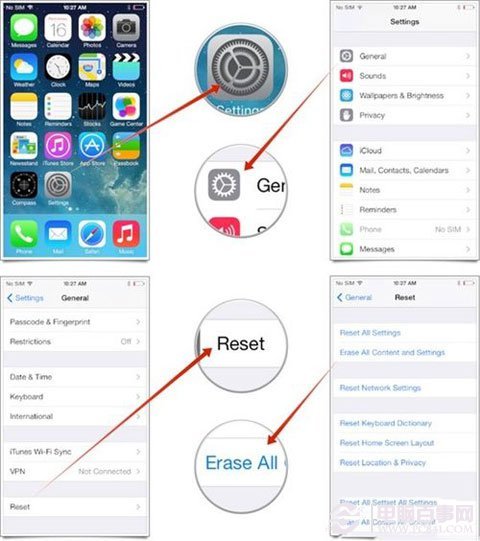
確認之後,裝置會開始清除資料,幾分鐘後自動重新啟動。開機畫面回到最初的「哈囉」設定精靈時,這台裝置就等同於剛出廠的狀態,可以放心交給新主人了。
補充提醒:已越獄的裝置請勿使用此法
如果你的iPhone、iPad或iPod touch目前處於越獄狀態,切勿用上述方式回復出廠設定,容易卡在開機迴圈。此時可以考慮使用Semi-Restore等工具還原成乾淨的越獄系統;若想回到未越獄狀態,則改用iTunes搭配Shift(Mac為Option)+「恢復」,直接刷入新的系統版本。
- 上一篇文章: iOS 7防盜教學:用「啟動鎖」讓小偷偷走也沒法用
- 下一篇文章: iPhone 5S電池百分比怎麼開?讓電量變成數字更安心