
iOS 9 十個不搶眼卻很實用的小功能
每次大版本更新,大家的目光總是集中在那些登上舞台的功能。但真正天天用到的,往往是些沒被寫進簡報的小細節。以下整理了 iOS 9 中十個低調但值得知道的改動。
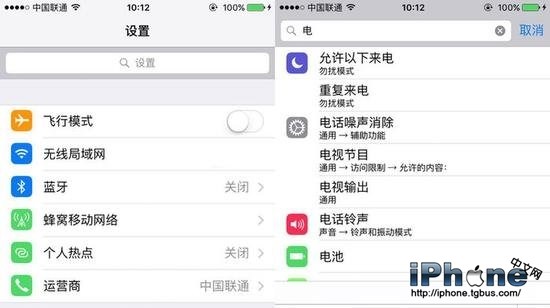
1. 設定裡多了搜尋框
打開「設定」,畫面上方多了一個搜尋欄。設定項目層層嵌套,找一個藏在第三層的開關往往要靠記憶;現在直接打字搜尋即可跳轉。
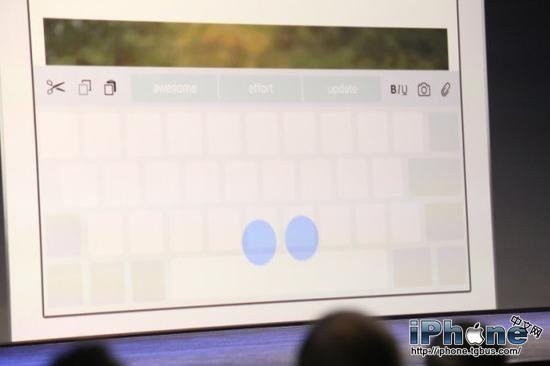
2. 把鍵盤當觸控板用(僅 iPad)
在 iPad 上,兩指並排放在鍵盤上滑動,就能移動游標,不必再去點螢幕對準那個小小的插入點。打字時要改一個字,這個功能能省下不少力氣。
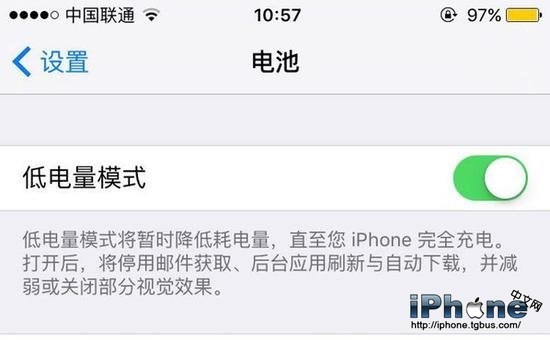
3. 低電力模式
設定 → 電池 → 打開低電力模式。開啟後電池圖示變黃、亮度降低,背景更新與自動下載暫停,最多可多撐約三小時。
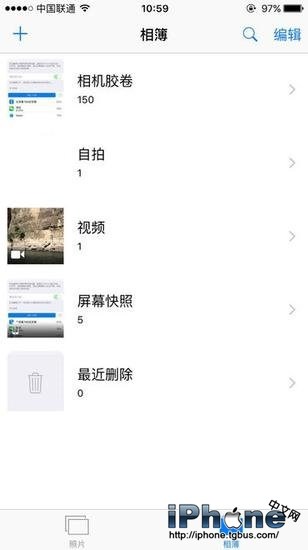
4. 相簿分類更聰明
系統會自動辨識自拍、螢幕截圖等內容並建立對應相簿。這些由系統產生的相簿無法手動刪除,算是 iOS 9 一個有點強勢但確實方便的變化。
5. App 之間切換更順
在 Instagram 看到一半,微信來了訊息。以前得按 Home 鍵回去再找回 App;現在狀態列左上角會出現返回按鈕,點一下就直接回去,路徑短了很多。

6. 在 Safari 叫出桌面版網站
有些網站的行動版功能殘缺,此時可從分享選單中找到「要求桌面網站」。
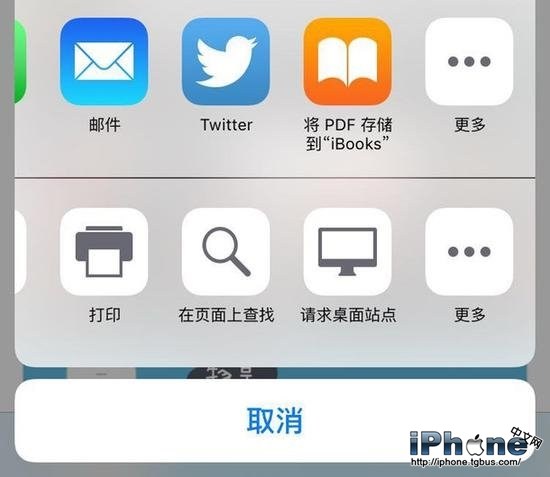
實測下來這個功能的效果取決於網站本身。若該站採用響應式設計,切換後畫面幾乎沒差別;若是獨立行動版,差異就會很明顯。
7. 網頁存成 PDF 放進 iBooks
在 Safari 點分享按鈕,選項中有一個「將 PDF 儲存到 iBooks」。想留存文章或食譜時,比截圖再拼湊方便得多。
8. 關掉「搖動來復原」
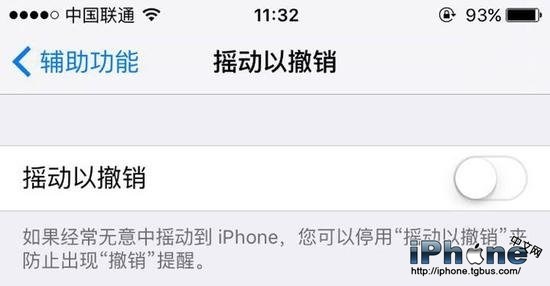
打字時手機一晃,系統就跳出復原提示——這個設計有人愛有人厭。若你常被它打斷,可到 設定 → 一般 → 輔助功能 關閉「搖動來復原」。
9. 讓鍵盤不要自動切小寫
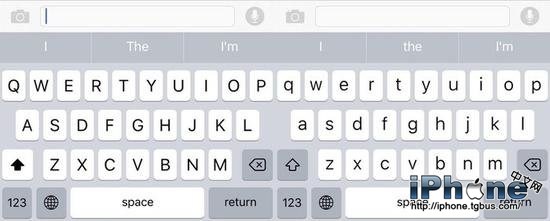
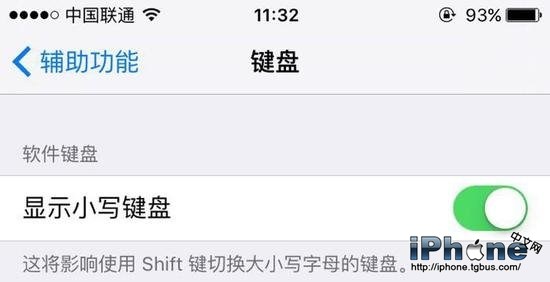
iOS 9 的鍵盤會隨 Shift 狀態改變字母樣式,開啟大寫鎖定時顯示大寫字母,關閉時顯示小寫。這讓「現在是大寫還是小寫」更容易辨識,但若你不喜歡,可在 設定 → 一般 → 輔助功能 → 鍵盤 關掉「顯示小寫字母鍵盤」,回到 iOS 8 的樣子。
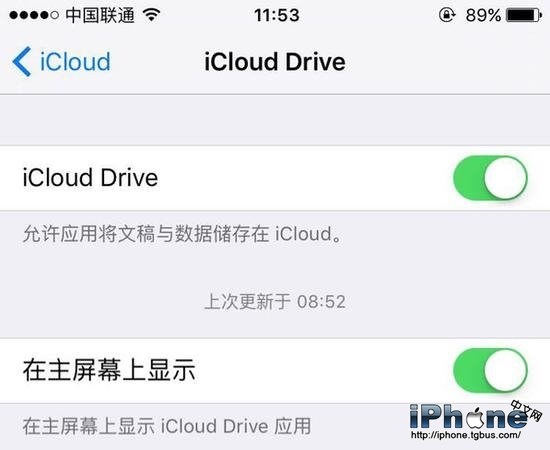
10. 把 iCloud Drive 放上主畫面
如果你常用 iCloud Drive 管理檔案,可以讓它不必每次都要往資料夾深處翻。路徑:設定 → iCloud → iCloud Drive,開啟「顯示在主畫面」。
- 上一篇文章: iOS 9 低電量模式怎麼開、怎麼關?續航多撐三小時
- 下一篇文章: iOS 9 正式版上手評測:十大亮點一次看