
自訂導覽列標題:用 UILabel 打造醒目的標題樣式
編輯:iOS 技巧大全
雖然系統導覽列本身有 title 屬性可用,但當我們想要更靈活地控制標題的字型、顏色與樣式時,自訂一個 UILabel 會是更好的選擇。以下程式碼示範如何製作一個導覽列風格的標題標籤:
效果圖:
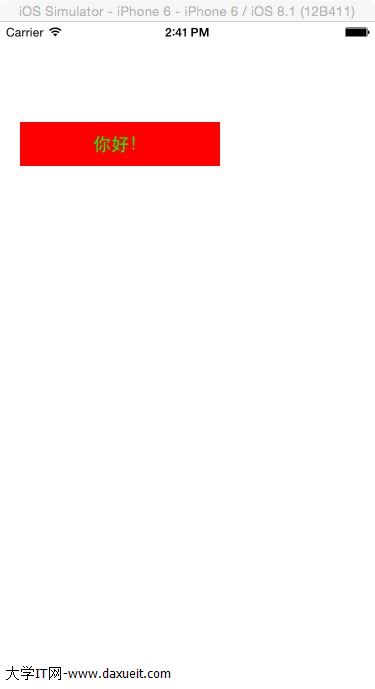
程式碼:
- (void)viewDidLoad { [super viewDidLoad]; // Do any additional setup after loading the view, typically from a nib. [self.view addSubview:[self getTileLabel:@"你好!"]]; } //導航條的標題 -(UILabel *)getTileLabel:(NSString *)title{ UILabel *titleLabel = [[UILabel alloc] initWithFrame:CGRectMake(20, 100 , 200, 44)]; titleLabel.backgroundColor = [UIColor redColor]; titleLabel.font=[UIFont boldSystemFontOfSize:18]; titleLabel.textColor=[UIColor greenColor]; titleLabel.textAlignment = NSTextAlignmentCenter; titleLabel.text=title; return titleLabel; } 這段程式碼把標題的製作封裝成一個方法,透過設定 font(粗體 18pt)、textColor(綠色)與 textAlignment(置中對齊)等屬性,就能得到一個樣式鮮明的標題標籤。將其抽成獨立方法後,日後要調整標題文字或樣式時只需修改一處即可,維護起來更加方便。