
iPhone 6s/iOS 9 看字吃力?這樣調大字級與粗體
編輯:iOS 相關教學
從 iOS 7 開始,蘋果的字體設計經歷了幾輪改動,到了 iPhone 6s 與 iOS 9 這一代,介面文字的樣貌又和過去不太一樣。不少使用者升級後的第一個感受是:字好像變細、變小了,長時間閱讀容易眼睛痠。如果你也遇到這個困擾,其實不必外接放大鏡,系統本身就提供了調整空間。
先開啟「粗體文本」
iOS 把這類針對閱讀舒適度的設定,都歸在「輔助功能」底下。路徑是:設定 → 一般 → 輔助功能。
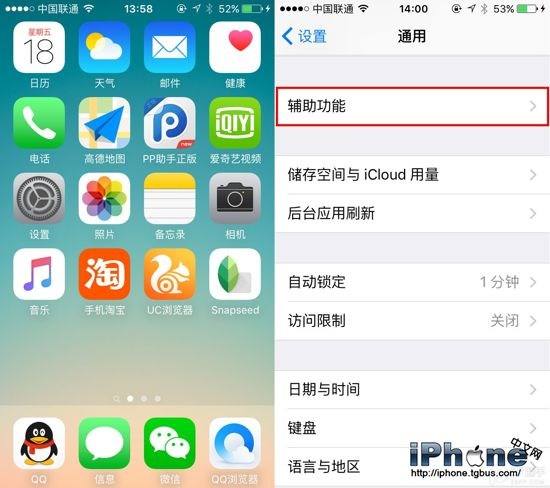
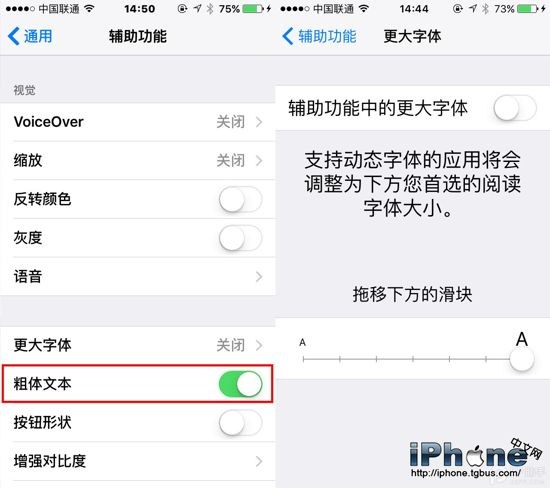
進入之後把畫面往下捲,找到「粗體文字」這一項,把右側的開關往右推開啟。這時系統會跳出提示,告訴你需要重新啟動才能生效,按下「繼續」即可。
再決定字級大小
粗體只是讓筆畫更清楚,若你覺得字本身還是偏小,同一個頁面裡還有「較大字型」的選項,開啟後可以再往下拉動滑桿,決定放大的幅度。粗體加上大字級一起使用,閱讀效果通常最明顯。
值得提醒的是,並非所有 App 都會完整跟隨這組設定。蘋果自家應用與多數主流軟體支援良好,但部分老舊或自行定義字型的程式可能不受影響。若某個 App 怎麼調都沒反應,可以進到該 App 自己的設定裡,看看有沒有獨立的字級選項。