
iTunes 更新報錯怎麼辦?連同四個組件徹底清理再重裝
編輯:iOS 相關教學
電腦上裝著舊版 iTunes,收到更新提示後一路點下去,最後卻彈出錯誤;iPhone 連上電腦也不顯示圖標,兩者無法同步。這類問題的根子通常在殘留組件上。
關鍵點:卸載 iTunes 時,僅卸載主程序不夠,Apple Mobile Device Support、Apple Software Update、Apple 應用程序支持(32 位/64 位)和 Bonjour 這四個組件也必須一并清除。
其中前三項和 Bonjour 都能正常卸載,唯獨 Apple Software Update 卸載時也會報錯。若不想重裝系統,可通過清理註冊表解決:
1. 點擊左下角「開始 - 運行」,輸入 regedit 打開註冊表編輯器。
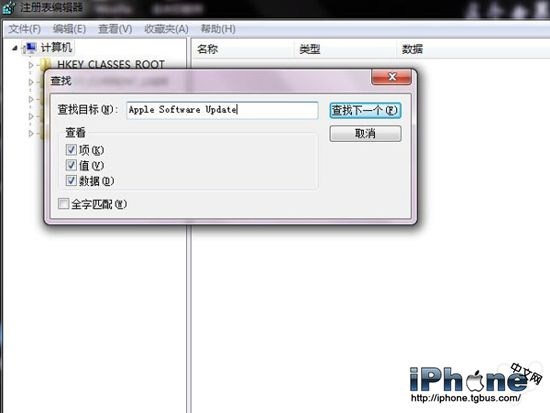
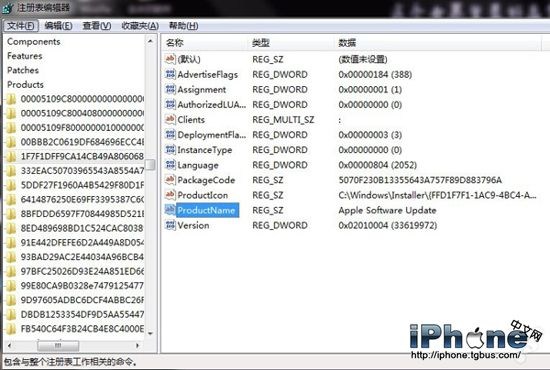
2. 按 Ctrl+F 打開搜索,輸入 Apple Software Update 並查找下一個,右側出現的對應項直接刪除。
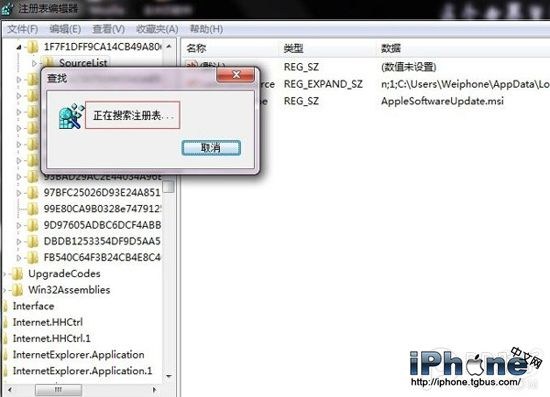
3. 反覆執行第二步,直到點擊「查找下一個」時持續提示「正在搜索註冊表」,說明這一輪已清理乾淨。
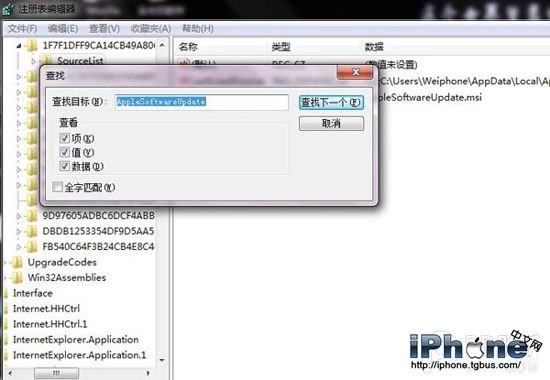
4. 再次按 Ctrl+F,這次搜索 AppleSoftwareUpdate——注意三個單詞之間沒有空格,與上一步不同。
5. 同樣查找並刪除右側對應項,重複直到持續出現「正在搜索註冊表」的提示。
6. 重啟電腦。此後打開控制面板,原本無法卸載的 Apple Software Update 已不見蹤影。
7. 最後打開瀏覽器,下載最新版 iTunes 完成安裝。
操作註冊表前建議先導出一份備份,誤刪其他項可能影響系統正常運行。
- 上一篇文章: iPhone 全景拍攝怎麼換方向?點一下箭頭就行
- 下一篇文章: iOS 9.2.1 beta 1 韌體下載與升級提醒