
用iPhone看漫畫的完整方案:軟件選擇、資源來源與批量裁切教學
論方便,下面這條路徑大概是最快的了。PSP上有名的eread軟件推出了iPhone版本,直接下載現成的stk格式就能看,完全不用自己轉檔,而且資源齊全、更新快、下載速度也不差,想看什麼直接搜。
步驟/方法
1. 用什麼軟件看漫畫?
我推薦iComic-v1.1——說實話,因為我也沒用過別的,這是實話。
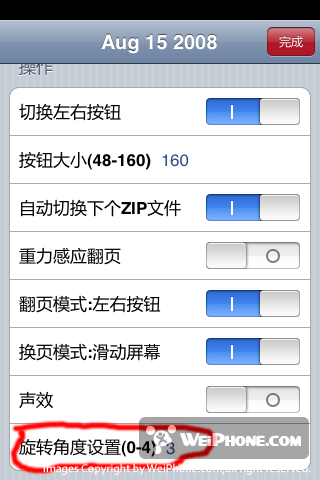
這裡補一個論壇裡沒提到的技巧:鎖定重力感應。很多人喜歡躺著看漫畫,必須把螢幕方向鎖住,但iComic的設置裡找不到這個選項,於是不少人以為它沒有這功能。其實是可以的:進入設置 →「旋轉角度」→ 輸入0到4的數值,就能鎖定在對應角度,我自己用的是3。
2. 漫畫從哪裡來?怎麼下載?
軟件搞定,接下來是片源問題,這也是本文的重點。主要來源有三種:
1. 用eMule(電驢)下載。裝好後使用搜尋功能,把搜尋範圍設為「全局服務器」,輸入漫畫名稱即可。
2. 用迅雷的狗狗搜尋下載。
3. 到各大PSP論壇的漫畫區抓。
三者之中我最推薦eMule:資源最全,你想得到的作品幾乎都有,圖片品質穩定,速度也還過得去。但要注意,大部分中文漫畫是台灣引進的譯名,和大陸譯法不同(例如大陸叫《熱帶雨林的爆笑生活》、台灣叫《哈雷小子》;大陸《日式麵包王》、台灣《烘焙王》),先查清台版譯名,能找到的資源會多很多。
迅雷的用戶基數最大,資源也算豐富,但完整度明顯不如eMule。
而PSP論壇漫畫區最大的優勢是:圖片已經轉換過了。PSP的橫向解析度是480,和iPhone一致,所以現成可用;加上PSP的發展比iPhone早得多,存量資源相當可觀。
3. 漫畫資源的優化(10步學會使用IrfanView)
漫畫下載好之後,為了看得舒服,通常還需要處理一下,也就是裁切與縮放。
為什麼要轉圖?原因有三:
1. 網圖尺寸往往偏大,處理過的檔案在iPhone上讀起來更清晰,橫向觀看時只需上下滑動,翻頁效率和舒適度都更好。
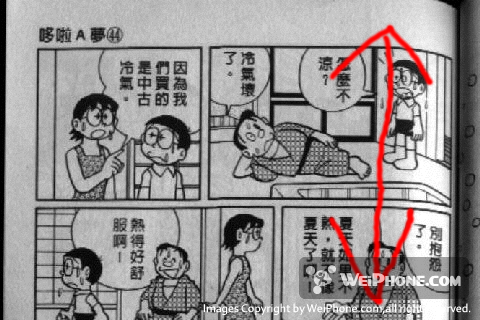
2. 有些漫畫下載回來是左右兩頁連在一起的,閱讀不便,需要從中間切開。
於是我們需要編輯圖片。但一本漫畫动辄幾百張,一張張手動處理不現實,所以要靠智能的批量處理工具。
我推薦IrfanView,非常小巧、免安裝、操作直觀。以下用它示範如何轉換。
轉換思路
先講邏輯。假設我下載的漫畫是兩頁連在一起,原始解析度2300×1700。
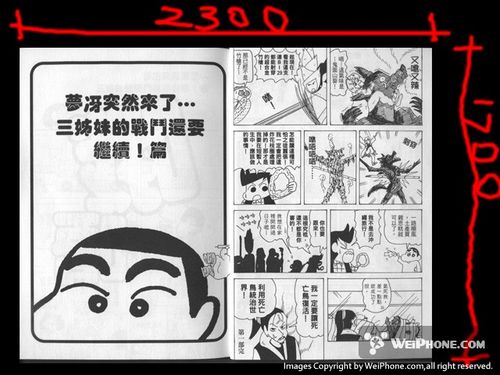
我們要得到的是兩張寬480的圖片(高度按原始比例換算:480×1700×2÷2300),如此才不會變形。
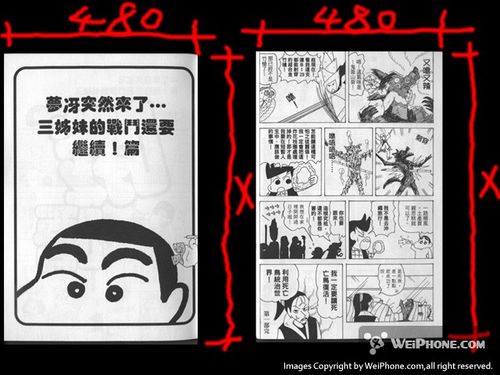
4. 十步完成批量轉換
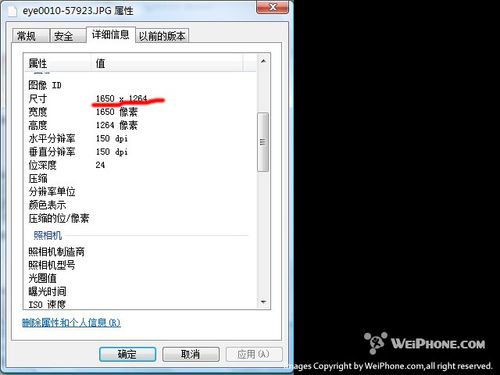
第一步,先看原圖尺寸。在檔案總管打開漫畫資料夾,任選一張圖按右鍵 →「內容」→「詳細資料」。以我這張為例,解析度是1650×1264。
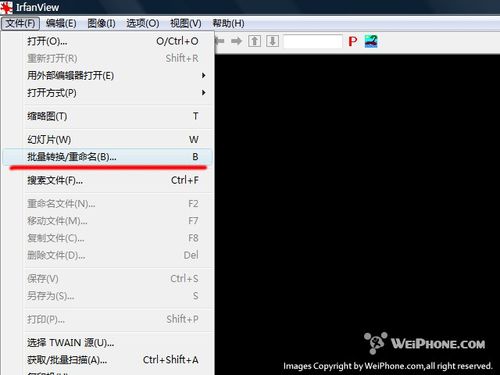
第二步,打開IrfanView,點選單「檔案」→「批次轉換/重新命名」。
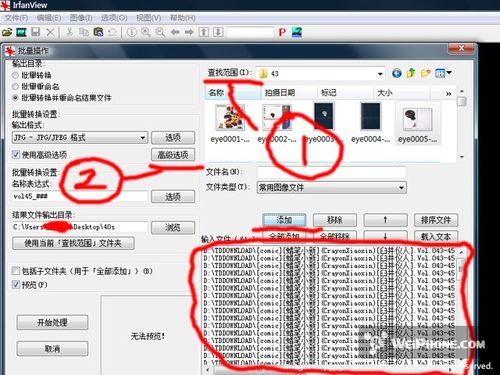
第三步,右上方選取要處理的圖片(可多選),點「新增」,選中的檔案會出現在右下角的清單裡。接著點左側的「進階選項」(上方的「選項」可以調輸出畫質)。
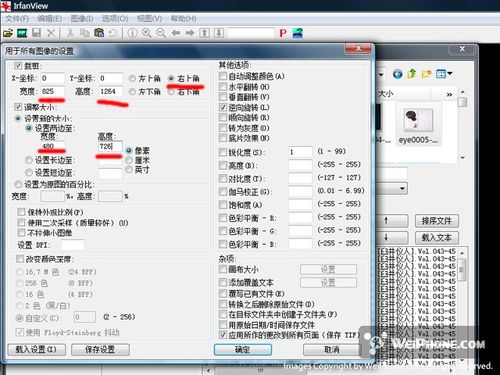
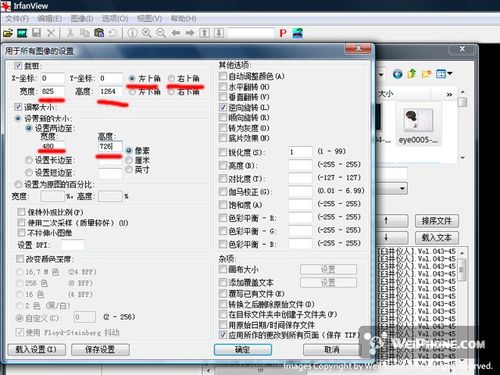
第四步,在彈出的視窗裡:裁切欄選「右上角」,寬度填825(等於1650÷2;其實可以填稍大一點,因為中縫不一定對得很齊,這點要自己抓),高度填1264;「設定新尺寸」欄寬度填480(iPhone橫向解析度),高度填726(480×1260÷825)。按確定。
第五步,點「名稱表示式」,填 vol43_###(「vol43_」是通用前綴,###是序號如001、002……),起始序號填1,增量填2。按確定。
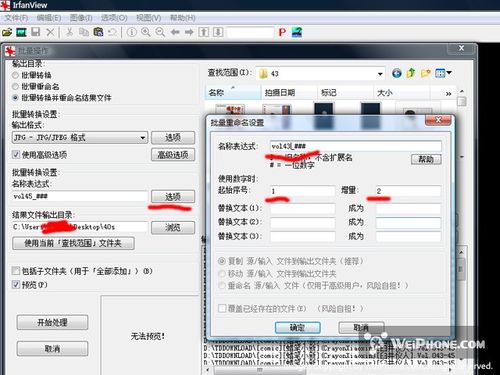
第六步,指定輸出資料夾,按「開始」。
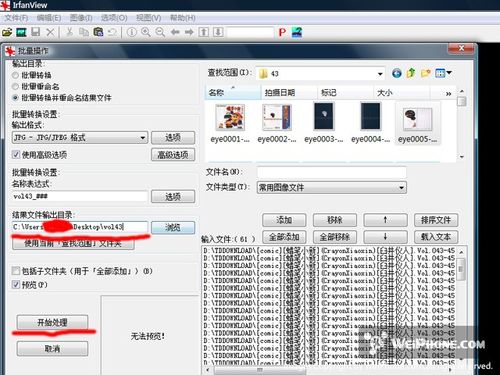
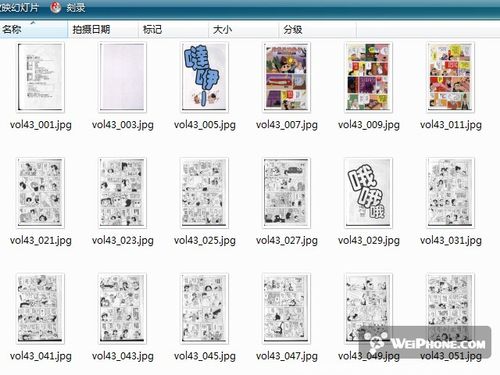
等它跑完,打開輸出資料夾你會看到原圖的右半頁被切出來,並依 vol43_001、vol43_003、vol43_005……的奇數序號排列。到這裡,下一步該做什麼應該很清楚了。
第七步,重複第二到第三步,再次匯入原始圖片,打開進階選項。
第八步,與第四步幾乎相同,只把裁切位置改為「左上角」,按確定。
第九步,與第五步相同,只把起始序號改成2,按確定。
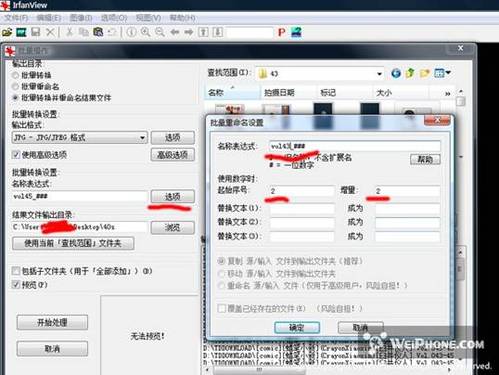
第十步,按下開始轉換……大功告成。是不是比想像中簡單?
- 上一篇文章: 瘋狂獵鳥玩法解析:射箭、撒網與金幣循環怎麼打
- 下一篇文章: iPhone 4S突然撥不出也接不到電話?打開這個開關就能恢復