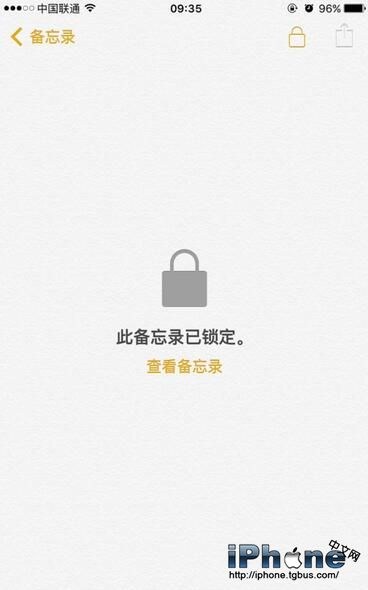
iOS 9.3 備忘錄加密:用密碼或 Touch ID 鎖住敏感內容
編輯:iOS 相關教學
iOS 9.3 替備忘錄加上了密碼與 Touch ID 鎖定,這是很容易被忽略卻相當實用的一項更新。以下是完整設定流程。
步驟一:建立備忘錄
可以直接在備忘錄圖示上按壓,用 3D Touch 快速新增一則。
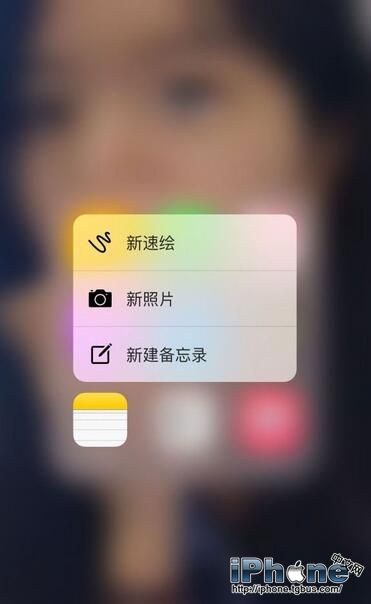
步驟二:點右上角的分享
內容輸入完成後,點擊右上角的「分享」圖示。

步驟三:選擇「鎖定備忘錄」

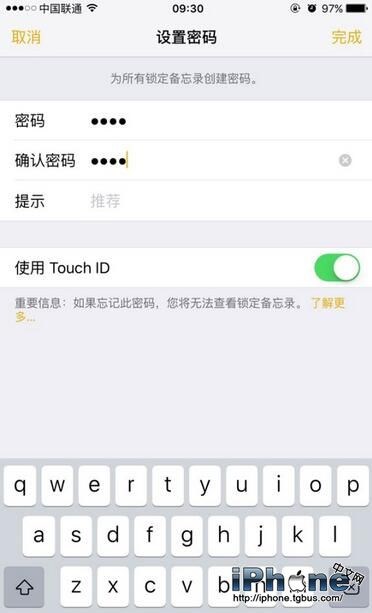
步驟四:設定密碼
這裡有個重點:密碼一旦忘記,鎖住的內容就再也看不回來了。所以請務必填寫一點提示文字。若你的設備支援 Touch ID,也可以把「使用 Touch ID」打開,之後就不必每次輸入密碼。
步驟五:閱讀注意事項
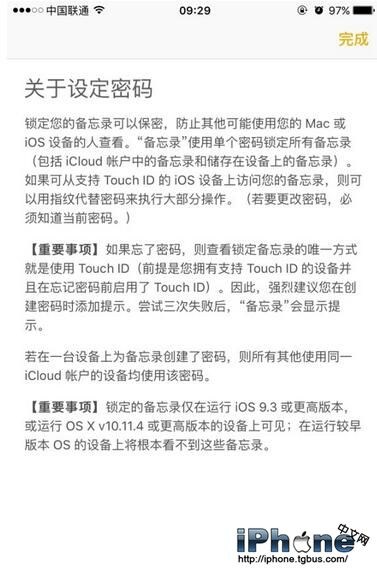
蘋果在這裡列出了幾點關於備忘錄加密的說明,建議花十秒鐘看一下。
步驟六:完成設定
設定好之後會看到確認提示。
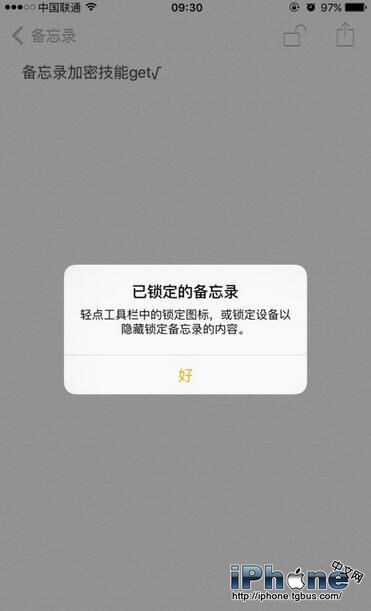
步驟七:記得手動上鎖
此時新建的備忘錄仍處於解鎖狀態。你可以點畫面最下方中間的「立即鎖定」,或進入該則備忘錄,點右上角「分享」旁那個開啟的鎖頭圖示,就會看到「此備忘錄已鎖定」。

步驟八:驗證鎖定是否生效
點「查看備忘錄」,應該會跳出「使用指紋或輸入密碼以查看備忘錄」。

補充:鎖定後仍可移動或刪除
這一點要留意——已鎖定的備忘錄能被移動、也能被刪除。好在刪除後它會出現在「最近刪除」裡,而查看時同樣需要密碼或 Touch ID。