
GarageBand 自製鈴聲教學:把短信提示音換成自己的作品
自從更新到 iOS 6,過去非得越獄才能做到的自訂短信鈴聲,居然奇蹟似地出現在官方韌體裡。而 GarageBand 1.3 除了加入對寬螢幕 iPhone 5 的支援,也新增了把當前作品直接匯出為裝置鈴聲的功能。這代表我們可以用行動版 GarageBand 裡豐富的軟體樂器、鼓組、取樣器甚至錄音功能,做出各種短促、優美、驚悚,或者……有內涵的來電與短信鈴聲。(iPad 升級 iOS 6 後,也能用 GarageBand 匯出 iMessage 提示音。)
以下一步步來,編曲專業的朋友可以直接跳過:
1. 先確認裝置運行的是最新 iOS 6,且 GarageBand 已升級到 1.3 版。
2. 打開 GarageBand。注意後台別開太多程式,這傢伙相當吃記憶體。
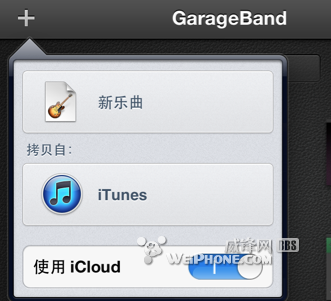
3. 畫面上會列出所有已建立的 GarageBand 檔案,點左上角的新增鈕建立一個新的編配。
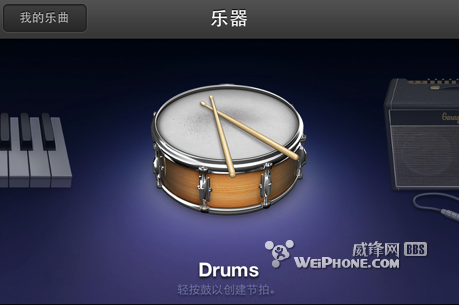
4. 接著選一種樂器來錄音。鋼琴雖然有多種音色可挑,但操作不如鼓組直觀。這裡我們往右滑一格選 Drums(鼓組),其他樂器有興趣的可以自行摸索。
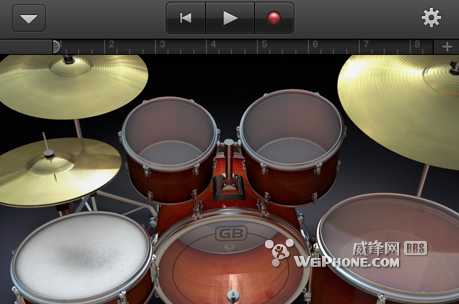
5. 進入鼓組介面後,先隨便敲敲打打熟悉一下手感。熟悉後點最上方的紅色圓點開始錄音,錄完點方形鈕結束。錄砸了也沒關係——停止錄音後再點一次停止鍵(此時圖示會改變),就能回到起點重錄一次。準備好最滿意的版本,再進入下一步。

6. 順利的話,左上角會多出一個按鈕。點下去就會看到軌道視窗,可以在這裡進一步處理剛才的錄音:調整音符位置、調整軌道音量,或加上回音與混響。當然,你也可以在鼓組下方再開一軌鋼琴,甚至錄一段自己的清唱。
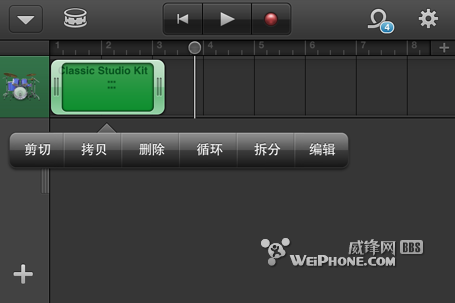
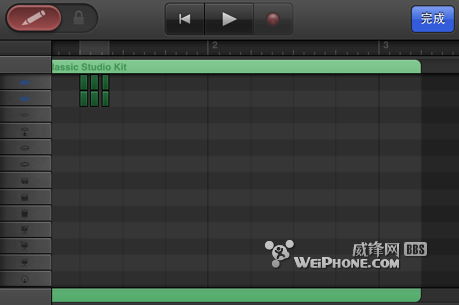
7. 輕點剛錄好的鼓點片段(綠色),在跳出選項中選「編輯」,就能做音符級別的細節調整,這個模式一般稱為「鋼琴卷簾」。我把音符整體往前挪了一些,不然收到短信要等很久才聽得見提示音。調好後點右上角的藍色「完成」。
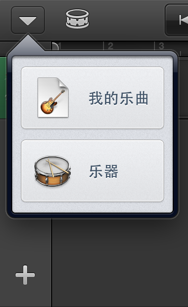
8. 回到軌道視窗,確認修改沒問題後,點左上角的功能鍵,再點「我的樂曲」存檔退出。
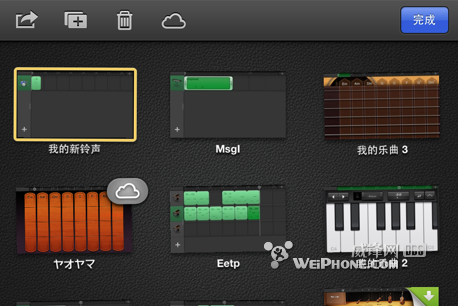
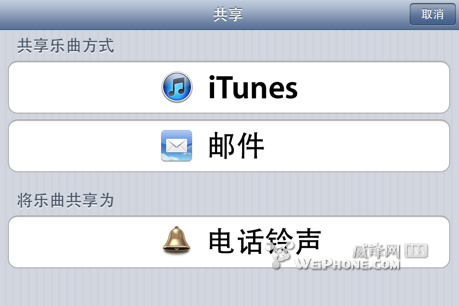
9. 輕點檔名,可以把這份編配改名為「我的新鈴聲」。接著長按縮圖跳出選項,選「共享」,再選最下面的「電話鈴聲」。
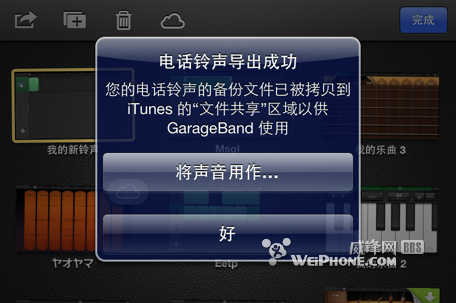
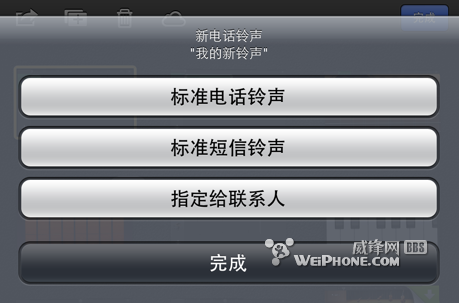
10. 確認檔名後,就能把編配匯出成裝置鈴聲。最後選擇把聲音設為「標準短信鈴聲」即可;當然你也可以到「設定」→「聲音」裡慢慢挑。
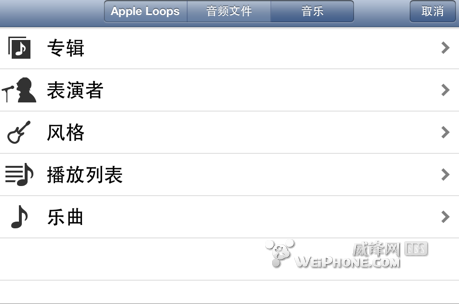
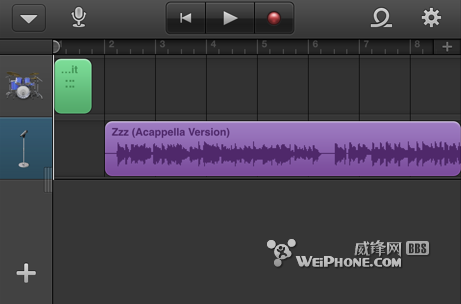
11. 如果你的資料庫裡有喜歡的歌,也可以點 Apple Loops 按鈕選「音樂」,直接匯入 GarageBand 編輯。

把頭尾砍掉、只留高潮段落之後,匯出方式完全一樣,注意長度別超過 40 秒。
今年三月起 GarageBand 加入弦樂組,音色更豐富,也修掉了不少穩定性問題。iLife 套件與 iOS 的整合愈來愈好,加上 iCloud 搭配,讓 iOS 成為更有力的創作平台。相信少了 Scott 的蘋果,之後還會帶來更多驚喜。