
美國蘋果官網海淘 iPhone SE:從選機到付款的完整下單流程
iPhone SE 在美國的售價是 399 美元起跳,這個數字放在整個 iPhone 產品線裡算是相當罕見。想自己從美國官網下單,可以照下面的流程走。
下單前先知道三件事
1. Apple ID 是通用的。你既有的中國區帳號可以直接在美國官網登入使用,帳號本身的資訊也不受影響。
2. 帳號的「年資」有影響。建議用信用紀錄良好、或曾在 Apple Store 消費過的帳號下單。全新註冊的帳號比較容易遇到取消訂單的情況。
3. 數量別太誇張。多數人是自用,建議不超過兩台。買太多同樣會觸發砍單機制。
一、進入購買頁
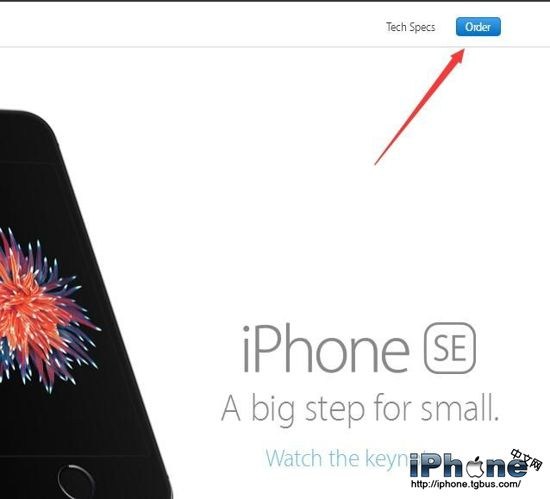
到美國官網的 iPhone SE 專區,點右上角的購買按鈕進入下單流程。
二、選顏色
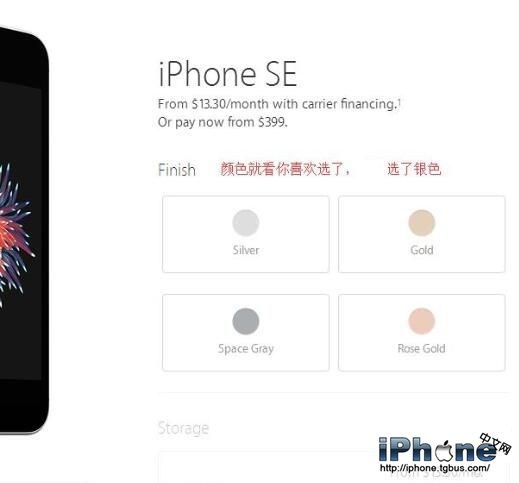
與 6s 相同共有四色:銀色、金色、太空灰、玫瑰金。
三、選容量
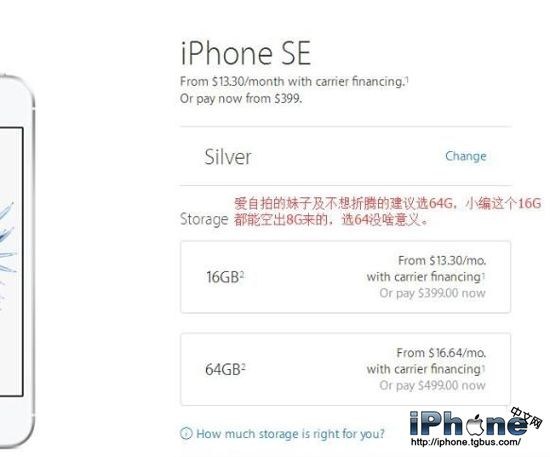
常拍照、裝很多 App 的人建議直接上 64GB;若使用習慣偏輕,16GB 也夠用。
四、選版本——這一步最關鍵
美國市場以綁約機為主,畫面會列出各家運營商的選項。部分运营商版本確實是全網通,但可能有鎖。想避免麻煩,直接選全價的 SIM-FREE,等同於我們熟悉的「無鎖全網通空機」。
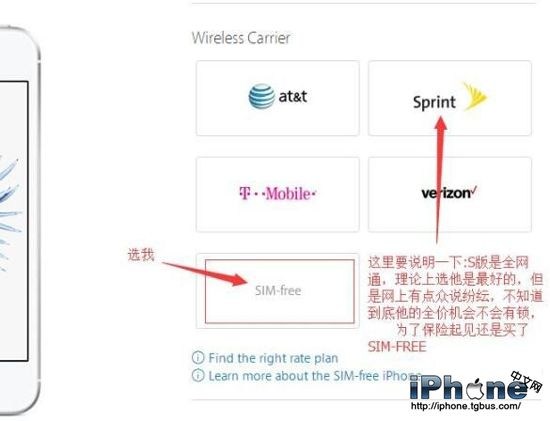
有些運營商版本標榜 0 元購機,但必須綁約,與我們的用途無關。選 SIM-FREE 的 PAY IN FULL 全價機即可,然後下一步。

五、加購頁可以跳過
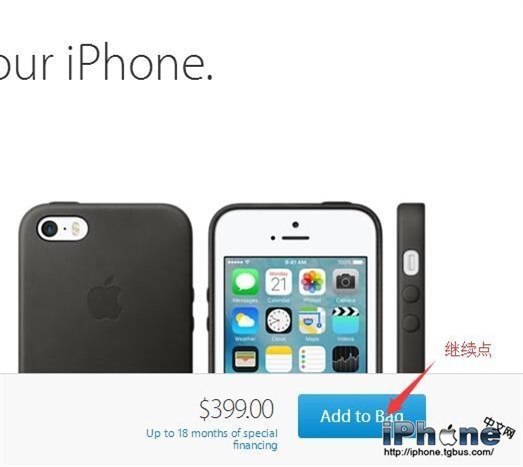
這頁在推銷手機架、保護殼、耳機等配件,價格偏高,直接點下方的 ADD TO BAG。
六、購物車確認
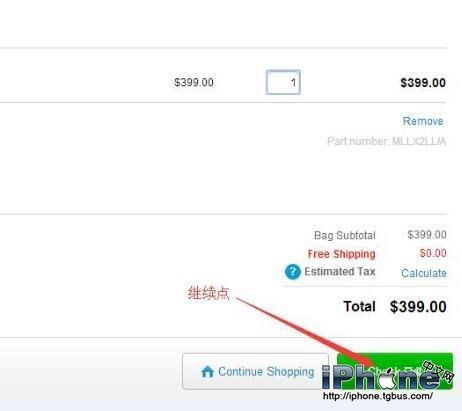
核對款式與金額沒問題後,按 CHECK OUT 結帳。
七、登入與出貨時間
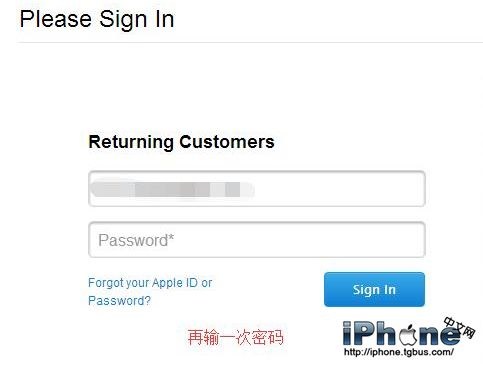
填寫帳號密碼登入,接著選擇出貨日期,再下一步。
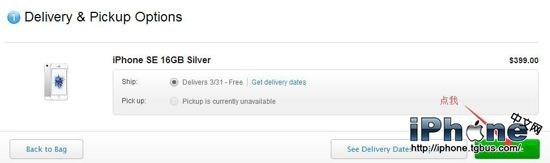
八、填寫收貨地址
這一步的選擇其實很難給標準答案,因為不同轉運公司各有狀況,也有人遇到稅務問題。這裡只能示範填法:本次使用的是轉運四方的 ISS 新加坡路線,實際會不會出狀況誰也不敢保證。照著自己的轉運帳號資料填入即可。
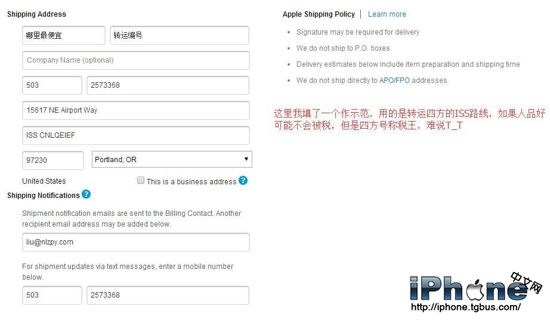
九、付款
帳單地址可沿用轉運地址,若想更穩妥也可以填自己的真實國內地址,然後輸入信用卡資料。
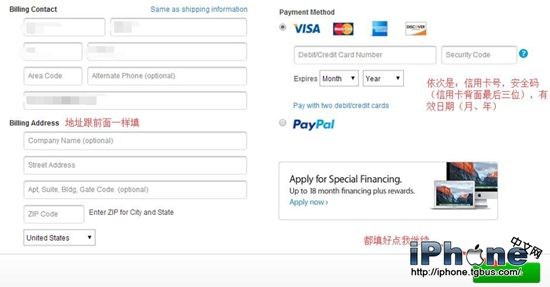
十、下單完成——但事情才剛開始
看到訂單確認頁與信箱裡的訂單郵件,代表官網這一段結束了。
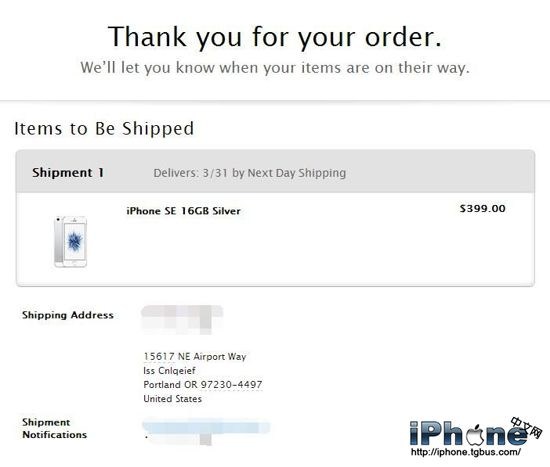
接下來才是長路:等轉運公司收件、安排航班、過國內海關、再走境內物流。海淘這件事,下單只是起跑槍響而已。
- 上一篇文章: iOS 9.3 雙重驗證怎麼開?完整流程與實用提醒
- 下一篇文章: 指紋解鎖真的安全嗎?一次硅膠翻模實驗的結果