
iPhone照片誤刪別慌!用互盾蘋果恢復大師完整找回的圖文攻略
用過蘋果數據恢復工具的朋友,大概都聽過「互盾蘋果恢復大師」這個名字。過去我們已經分享過不少用它找回微信聊天記錄的實戰教學,這次要換個場景:手機裡的照片不小心刪掉了,到底該怎麼救回來?如果你也正被 iPhone 掉資料的問題困著,跟著下面的步驟走一遍就能搞定。

互盾蘋果恢復大師採用反刪除技術,能在掃描階段盡可能完整地還原被刪除的資料。整個流程設計得相當直覺,微信對話、照片、簡訊都能一鍵處理,全程在本機完成,不需要把資料交給第三方。使用安卓手機的讀者,則可以改用互盾安卓恢復大師。
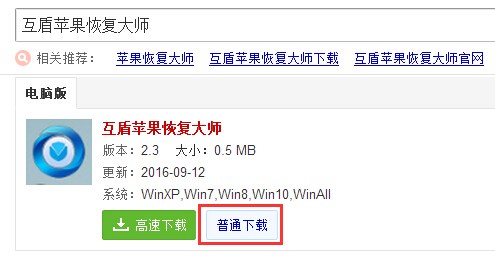
支援哪些機型與系統?
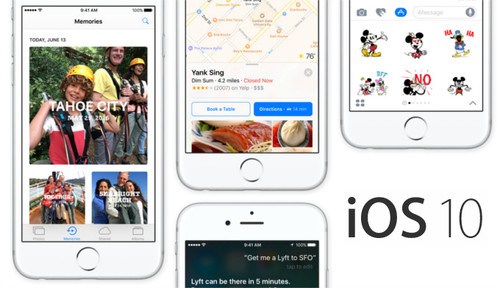
可能有人會問:這麼多代 iPhone、系統版本又不一樣,軟體應付得來嗎?這點可以放心,它對 iPhone 與 iPad 全系列都有不錯的相容性,當時的 iOS 9、iOS 10 等主流版本也都能正常支援。
第一步:先備份,再談恢復
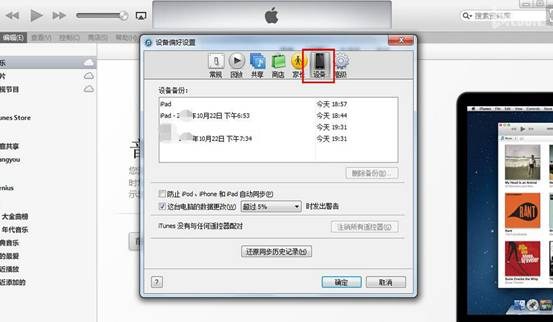
除了把軟體裝到電腦上,還有一件事更關鍵——立刻用手機做一次完整備份。刪除動作發生後,系統仍可能持續寫入資料,對原本的資料庫造成二次破壞,越早備份,能救回來的內容就越多。
第二步:選擇恢復模式並開始掃描
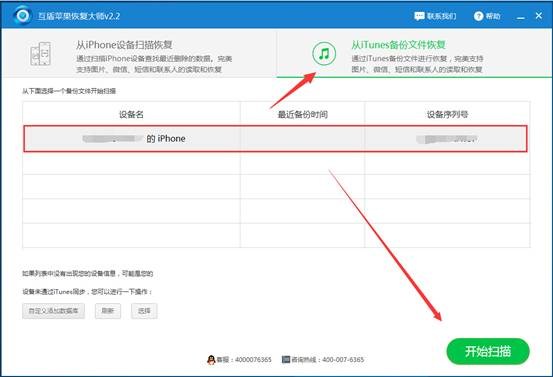
打開軟體後,在介面中選擇「從 iTunes 備份檔案恢復」。當軟體成功辨識出剛才建立的備份,點擊「開始掃描」即可。
掃描是整個流程中最需要耐心的一段。請讓它安穩跑完,中途尽量不要拔線或關閉程式。深度掃描的用意,就是把已刪除的紀錄盡量完整地找出來,包含微信對話、照片、簡訊與通訊錄等各類資料。

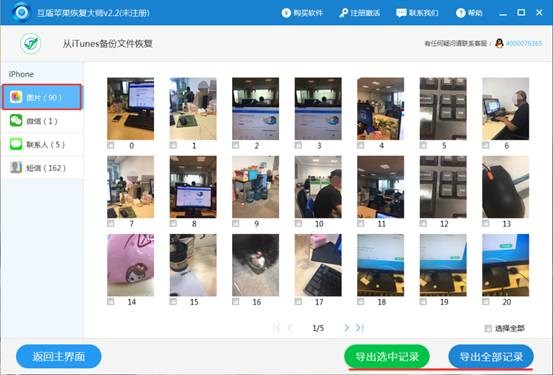
第三步:勾選並導出照片
掃描結束後,在左側分類中點選「圖片」,右側便會列出所有掃描到的照片。想一次全部帶走,直接點擊右下角的「導出全部記錄」;如果只想救特定幾張,就在預覽縮圖中找出目標,勾選照片前方的方框,再點「導出-selected記錄」即可。
看到這裡,iPhone 誤刪照片的處理思路應該就很清楚了。資料恢復终究是一門「越快越好」的功課,平時養成定期備份的習慣,才能真正把風險降到最低。
- 上一篇文章: 刪除的短信怎麼查看?免費還原手機短信的方法
- 下一篇文章: iOS 10來電攔截怎麼設?開啟騷擾電話過濾完整教學